Dokumente
Word-Dokument bearbeiten
Wähle eine .docx- oder .odt-Datei, und sie öffnet sich direkt hier. Korrigiere sie und lade sie als Word-Datei oder PDF wieder herunter.
 Hier ausprobieren, ohne KontoDeine Datei bleibt auf diesem Gerät und wird in deinem Browser verarbeitet.
Das Tool wurde nicht geladen
Es wurde nichts übertragen — was du hinzugefügt hast, blieb auf deinem Gerät. Öffne das vollständige Tool oder lade die Seite neu.
Glaub uns nicht, sieh selbst im Network-Tab nach
Öffne am Computer die Entwicklerwerkzeuge, wechsle auf den Network-Tab und arbeite mit dem Widget oben. Das Dokument, das du öffnest oder schreibst, wird nie gesendet: Auf dieser Seite gibt es keinen Upload. Du siehst zwei Arten von Zeilen: unseren eigenen Code von dieser Adresse und Besuchsstatistik für Yandex Metrica, PostHog und nopas eigenen Zähler. Die Statistik zeigt, dass die Seite geöffnet und das Werkzeug benutzt wurde, nie, was darin ist.
- GETmini-bootstrap.jsscript
- GETmini-shared.jsscript
- GETvendor-react.jsscript
- POSTmc.yandex.com/watchping
- POSTus.i.posthog.com/i/v0/eping
- POSThub.n1.team/ingest/v1/batchping
- POSTupload—
Deine Arbeit hat dieses Gerät nie verlassen.
Was du mit deiner Datei machen kannst
Ein echter Editor, keine Vorschau
Überschriften, Tabellen, Checklisten, Bilder, Suchen und Ersetzen, eine Kapitelübersicht. Zurück bekommst du ein echtes .docx, das Word ohne Murren öffnet.
Eine .docx rein, eine .docx raus
Deine Datei wird in diesem Tab entpackt und neu geschrieben. Heruntergeladen wird ein echtes Word-Dokument: Überschrift 1–3 als Words eigene Formatvorlagen, so groß wie auf dem Bildschirm, und Seitenzahlen in der Fußzeile, wenn deine Datei welche hatte.
Deine Überschriften werden zur Karte
Jede Überschrift landet in einer lebenden Kapitelliste neben der Seite. Ein Klick springt hin, und der Abschnitt, in dem du schreibst, bleibt hervorgehoben.
Wofür man sie öffnet
-
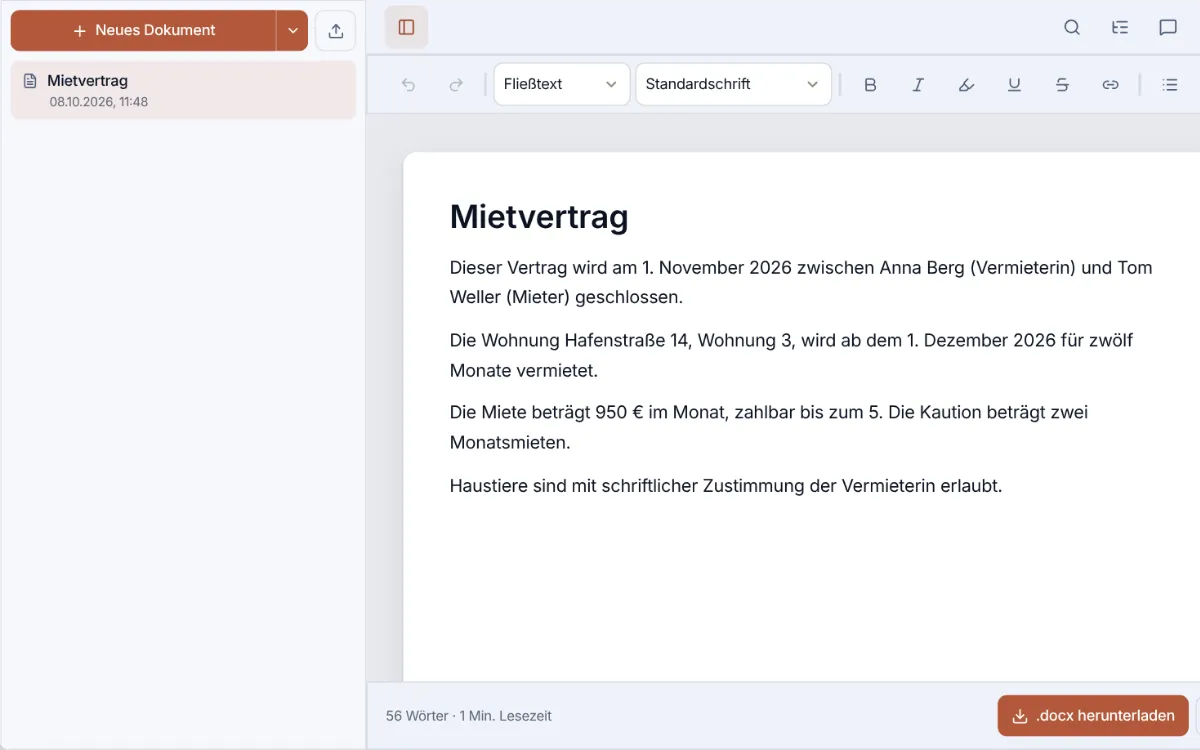
Der Vertrag, den man dir geschickt hat
Öffne die .docx, ändere Daten und Namen und lade sie wieder als Word herunter. Die Datei verlässt das Gerät nicht.
-
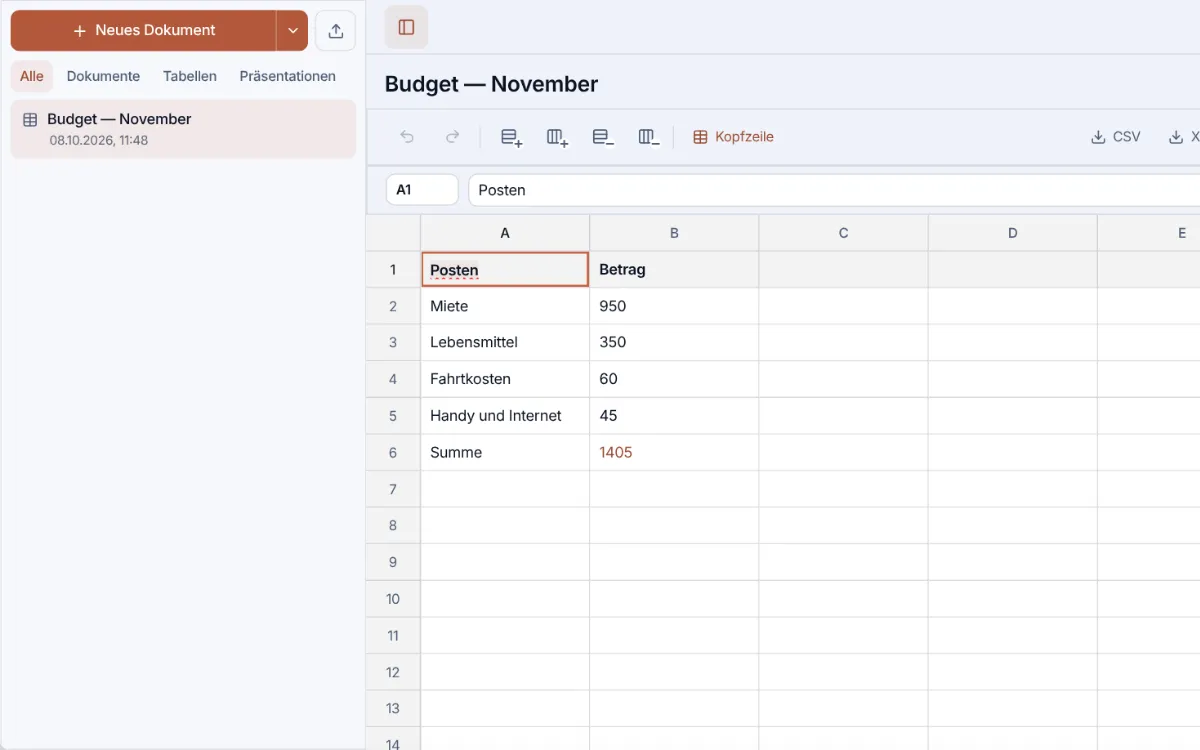
Ein Monatsbudget
Eine Tabelle, deren Summe sich selbst rechnet: = tippen, Zelle anklicken, über den Bereich ziehen. Speichert als .xlsx oder .csv.
-
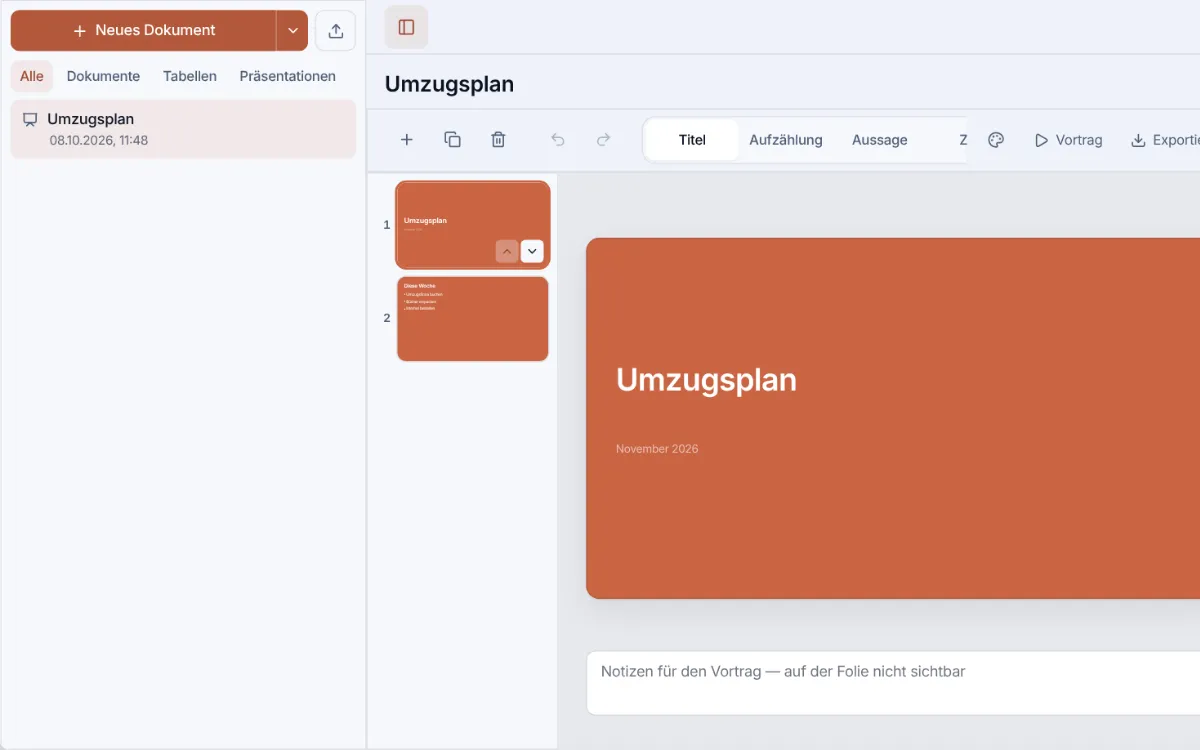
Eine kurze Präsentation
Fünf Layouts, drei Themes, Sprechernotizen. Im Vollbild präsentieren, dann als .pptx oder PDF exportieren.
Ebenfalls im Editor
- Tabellen, direkt bearbeitbar
- Checklisten
- Suchen und ersetzen
- Bilder, einfach hineingezogen
- Zeilenabstand, Einzüge, Ausrichtung
- .odt, Markdown, HTML und reiner Text
- Drucken oder als PDF sichern
- Öffnet .docx aus Dateien und vom Desktop
- Schreibt zurück in deine .docx (Chrome, Edge)
- Auch Tabellen: .csv und .xlsx öffnen und sichern
- Auch Folien: vortragen, .pptx oder PDF sichern
So funktioniert es
- Dokument öffnenWähle eine .docx- oder .odt-Datei. Sie öffnet sich im Browser, nichts wird hochgeladen.
- Änderungen machenKorrigiere den Text direkt: Daten, Namen, ganze Absätze.
- Datei mitnehmenLade eine echte .docx herunter oder speichere ein PDF über den Browser-Dialog.
Speichern und auf dem Desktop fortfahren
Lade dein Ergebnis hier zuerst herunter oder kopiere es. Auf dem Desktop speicherst du in „Dateien“ oder nutzt mehr Funktionen.
- Formatierung, Tabellen, Suchen & Ersetzen: in Dokumente
- In „Dateien“ speichern, wenn du auf dem Desktop weitermachst
- Alle Tools an einem Ort, ohne neue Tabs
„Dokumente“ auf dem Desktop hält die Datei, ihre Gliederung und ihre Tabellen zusammen und speichert sie in „Dateien“, während du schreibst.
Was dieses Tool kann
Für die Datei, die man dir geschickt hat
Jemand schickt einen Vertrag, einen Antrag oder ein Protokoll und bittet dich, ein Datum, einen Namen, einen Absatz einzutragen. Ein Office-Paket für zwei Minuten Bearbeitung zu installieren, ist viel verlangt; ein privates Dokument auf eine Konverter-Seite hochzuladen, ist noch schlimmer. Öffne es hier: Das Dokument erscheint im Tab, den du schon hast, der Text lässt sich direkt bearbeiten, und das Ergebnis kommt als Datei zu dir zurück.
Heruntergeladen wird eine echte Word-Datei
Die exportierte .docx trägt richtige Überschriftenformate, Listen und Tabellen. Word, LibreOffice und Pages öffnen sie als normales Dokument, nicht als eingefügten Text.
Der vollständige Editor ist schon auf dem Desktop
Diese Seite ist für schnelle Korrekturen gebaut. Für echtes Schreiben bringt der nopa-Desktop den vollständigen Dokumente-Editor mit: Kapitelübersicht, vollwertige Tabellenwerkzeuge, Checklisten, Seitenzahlen und alle Exportformate. Ein Klick auf „Kostenlosen Desktop öffnen“ trägt die hier geöffnete Datei samt deinen Änderungen direkt hinüber, und „Dokumente“ speichert sie auf deinem Gerät.
Was erhalten bleibt und was nicht
Der Import bewahrt die Bedeutung des Dokuments (Überschriften, Absätze, Listen, Tabellen, Links), nicht sein pixelgenaues Aussehen. Kommentare und Formen fallen weg, Fußnoten wandern als Text ans Ende, die Wörter eines Textfelds landen unter seinem Absatz, und ein mehrspaltiges Layout kommt als gewöhnliche Absätze zurück. Die Seite warnt dich, sobald sie die Datei öffnet. Für Briefe, Anträge und Verträge reicht das; eine Broschüre gehört in das Programm, das sie gemacht hat.
Auch Tabellen gibt es in „Dokumente“
Auf dem nopa-Desktop führt die App „Dokumente“ auch Tabellen: Eine .csv oder .xlsx öffnet sich als Tabelle, oder du fängst eine neue an. Die Formeln sind die alltäglichen (SUM, AVG, MIN, MAX, COUNT und IF über Zellen und Bereiche), und du baust sie wie in Excel: = tippen, eine Zelle anklicken, über einen Bereich ziehen. Markiere einen Block, und darunter stehen Summe und Durchschnitt; sortiere nach einer Spalte, füge eine Tabelle direkt aus Excel oder Google Tabellen ein, mach einen Fehler rückgängig. Gespeichert wird als .xlsx oder .csv. Gedacht für ein Budget oder eine Preisliste, nicht als Ersatz für Excel: keine Diagramme, keine Pivot-Tabellen, kein zweites Blatt.
Und Präsentationen
Eine Präsentation entsteht am selben Ort: fünf Layouts (Titel, Aufzählung, Kernaussage, Zitat und randloses Foto), drei Designs mit eigenen Farben, sechs Schriften, Hintergründe als Farbe, Verlauf oder Foto und Sprechernotizen. Präsentiere im Vollbild und exportiere dann als .pptx, PDF oder Markdown. Auch eine zugeschickte .pptx öffnet sich, und zwar als ihr Text und ihre Notizen in Folienreihenfolge; Bilder, Positionen und Animationen des Originals werden nicht gelesen, und die App sagt das beim Öffnen.
Was es von einem Online-Office unterscheidet
Google Docs und Word Online können mehr und sind fürs gemeinsame Schreiben gebaut. Um deine Datei zu öffnen, muss sie in ein Konto hochgeladen werden. Hier nicht.
| Was es von einem Online-Office unterscheidet | Word-Dokument bearbeiten | Online-Office |
|---|---|---|
| Konto zum Öffnen | Nicht nötig | Pflicht |
| Wohin die Datei geht | Nirgendwohin | In deren Cloud |
| Behält das Seitenlayout | Die Struktur ja, das Layout nicht | Ja |
| Funktioniert offline | Ja | Mit Einrichtung |
| Gleichzeitig schreiben | Nein | Ja |
| Tiefe des Editors | Einfacher | Tiefer |
Deine Datei verlässt das Gerät nicht
Das Dokument liest und schreibt dein Browser. Nichts wird hochgeladen, also gibt es auch keine Kopie auf einem Server, die später zu löschen wäre. Genau diesen Teil kann man anderswo nicht nachprüfen.
- Öffnet .docx samt Bildern, und auch .odt
- Gibt ein echtes .docx mit Word-Überschriftenformaten aus, oder ein PDF über „Drucken“
- Der Entwurf bleibt in „Dokumente“ auf diesem Gerät und ist da, wenn du zurückkommst
Öffne dein Dokument im vollen Editor
Dieselbe Datei, derselbe Tab, mit Kapitelübersicht, Suchen-und-Ersetzen und jedem Export. Kein Konto, und das Dokument verlässt dein Gerät nicht.
Weitere Dokument-Tools
Fragen
Wird mein Dokument auf einen Server hochgeladen?
Nein. Die Datei wird im Browser geöffnet, bearbeitet und neu gebaut. Sie verlässt dein Gerät nicht, und wir können sie nicht lesen.
Brauche ich Word oder ein Konto?
Weder noch. Die Seite öffnet .docx und .odt selbst, und es gibt keine Anmeldung; der Download ist an nichts gebunden.
Kann ich eine alte .doc-Datei öffnen?
Direkt nicht, denn .doc ist ein anderes, älteres Format. Bitte den Absender um eine .docx oder speichere die Datei in einem Office-Paket als .docx neu.
Bleibt meine Formatierung erhalten?
Aus einer .docx kommen Überschriften, Listen, Tabellen, Bilder, Links, fett und kursiv alle zurück; Fußnoten wandern als Text ans Ende, Kommentare fallen weg. Eine .odt verliert ihre Bilder, Fußnoten und Kommentare, und nummerierte Listen kommen als Aufzählung zurück. In beiden Fällen warnt dich die Seite beim Öffnen, und ein Spaltenlayout kommt als gewöhnliche Absätze zurück.
Was passiert, wenn ich den Tab schließe?
Die geöffnete Datei bleibt, wo sie auf deinem Gerät lag; die Änderungen auf dieser Seite leben nur im Tab. Lade die .docx herunter, bevor du ihn schließt, oder klick auf „Kostenlosen Desktop öffnen“, dann wandert sie in „Dokumente“, das beim Tippen in diesem Browser speichert.
Was ist der Unterschied zu Google Docs?
Google Docs braucht ein Google-Konto und einen Upload: Die Datei liegt auf Googles Servern, bevor du ein Wort änderst. Hier öffnet sie sich im Tab, ohne Konto, und verlässt dein Gerät nicht. Google Docs kann mehr (gemeinsames Bearbeiten in Echtzeit und den Vorschlagsmodus), nopa kann beides nicht.
Sieht die Gegenseite, was ich geändert habe?
Nicht als nachverfolgte Änderungen: Deine Änderungen werden als normaler Text gespeichert, und die heruntergeladene .docx hat keine Änderungsmarkierungen. Schreib in deiner Antwort, was du geändert hast, oder lass die beiden Fassungen in Word vergleichen. Kommt eine Datei mit nachverfolgten Änderungen, öffnet sie sich mit angenommenen Änderungen, und die Seite sagt es dir gleich beim Öffnen.
Kann jemand das Dokument mit mir bearbeiten?
Nicht gleichzeitig: Nichts verlässt deinen Browser, also gibt es keinen Server, über den ihr gemeinsam daran arbeiten könntet. Schick die .docx oder ein PDF; die andere Person ändert ihre Kopie und schickt sie zurück.
Was, wenn mein Laptop gestohlen wird?
Dokumente, die du in nopa aufbewahrst, liegen in diesem Browser wie deine anderen Dateien auf dem Gerät: Öffnen kann sie, wer sich an deinem Computer anmelden kann, sonst niemand. Es gibt kein nopa-Konto zum Knacken und nichts von dir auf unseren Servern.
Was passiert, wenn ich die Browserdaten lösche?
Wer die Websitedaten von nopa löscht, löscht die Dokumente, die du in nopa aufbewahrst, denn genau dort liegen sie. Lade sie also vorher herunter oder sichere sie unter Einstellungen → Daten. Eine Datei, die du nur auf dieser Seite geöffnet hast, war hier nie gespeichert: Das Original liegt noch, wo du es gelassen hast.