Belgeler
Word belgesini düzenle
Bir .docx veya .odt dosyası seçin, burada açılır. Gerekeni düzeltin, sonra tekrar bir Word dosyası indirin veya PDF kaydedin.

Araç yüklenmedi
Hiçbir şey gönderilmedi — eklediğiniz her şey cihazınızda kaldı. Tam sürümü açın veya sayfayı yenileyin.
Sözümüze güvenmeyin, Network sekmesine bakın
Bilgisayarda tarayıcı araçlarını açın, Network sekmesine geçin ve yukarıdaki araçla çalışın. Açtığınız ya da yazdığınız belge hiçbir yere gönderilmez: bu sayfada yükleme yok. İki tür satır göreceksiniz: aynı adresten gelen kendi kodumuz ve Yandex Metrica, PostHog ve nopa’nın kendi sayacı için ziyaret istatistikleri. Bu istatistikler sayfanın açıldığını ve aracın kullanıldığını gösterir, içindekileri asla.
- GETmini-bootstrap.jsscript
- GETmini-shared.jsscript
- GETvendor-react.jsscript
- POSTmc.yandex.com/watchping
- POSTus.i.posthog.com/i/v0/eping
- POSThub.n1.team/ingest/v1/batchping
- POSTupload—
Çalışmanız bu cihazdan hiç çıkmadı.
Dosyanızla neler yapabilirsiniz
Gerçek bir düzenleyici, önizleme değil
Başlıklar, tablolar, kontrol listeleri, görseller, bul ve değiştir, bölüm listesi. Geri aldığınız şey de Word’ün itirazsız açtığı gerçek bir .docx.
İçeri .docx girer, dışarı .docx çıkar
Dosyanız bu sekmede açılır ve yeniden yazılır. İndirdiğiniz şey gerçek bir Word belgesi: Başlık 1–3 Word’ün kendi stilleri, ekranda gördüğünüz boyutta; dosyanızın alt bilgisinde sayfa numaraları varsa onlar da kalır.
Başlıklarınız haritaya dönüşür
Her başlık, sayfanın yanındaki bölüm listesine kendiliğinden eklenir. Birine tıklayın, oraya gidin; yazdığınız bölüm siz ilerledikçe işaretli kalır.
Ne için açılıyor
-
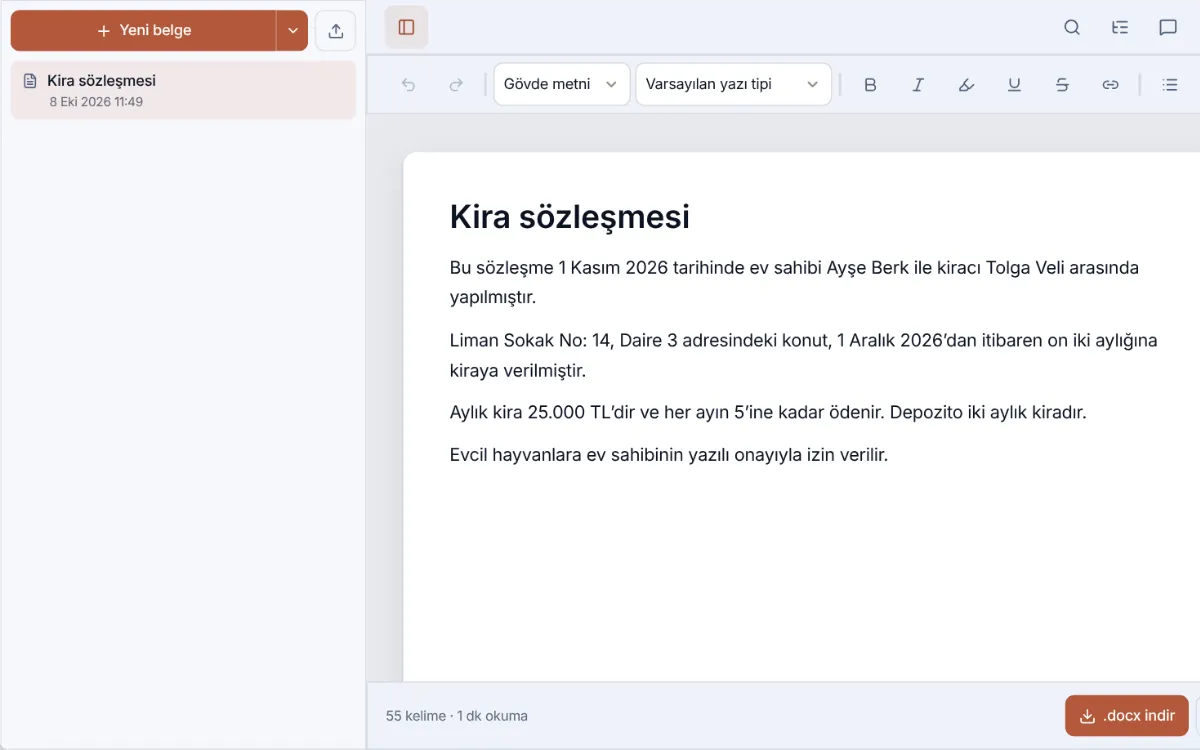
Size gönderilen sözleşme
.docx dosyasını açın, tarihleri ve isimleri değiştirin, Word olarak geri indirin. Dosya cihazdan çıkmaz.
-
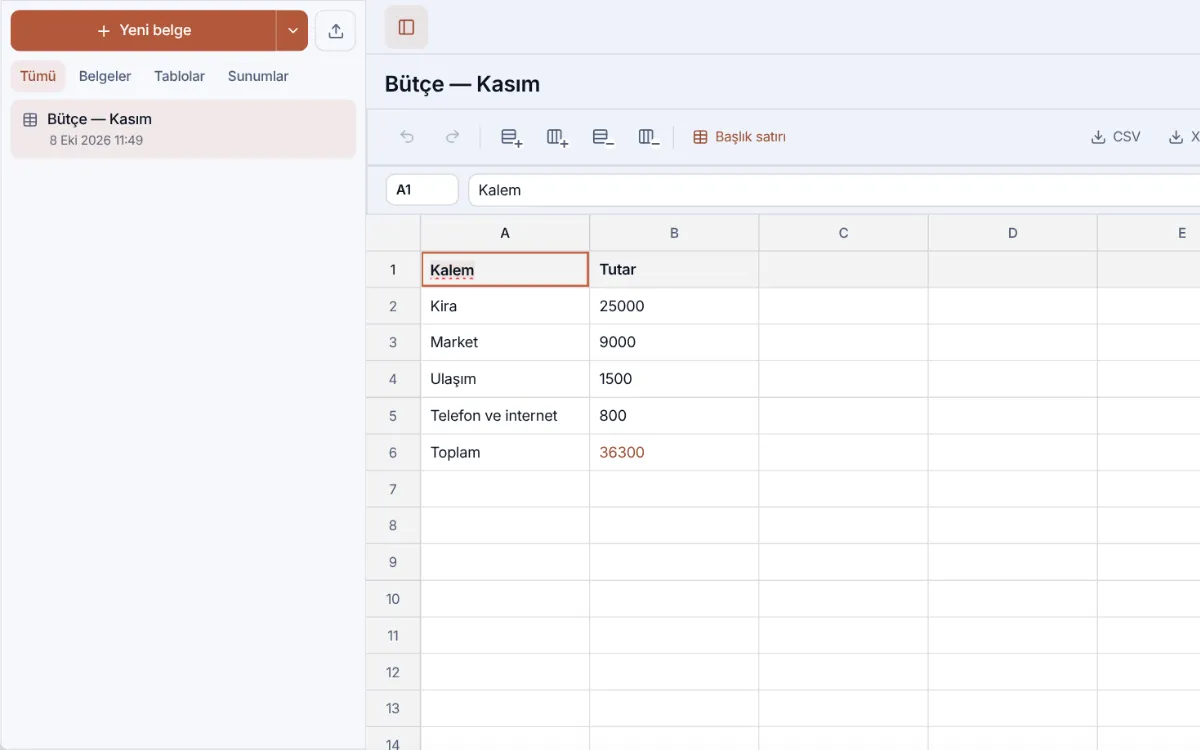
Aylık bütçe
Toplamı kendini hesaplayan bir tablo: = yazın, bir hücreye tıklayın, aralık boyunca sürükleyin. .xlsx veya .csv olarak kaydedilir.
-
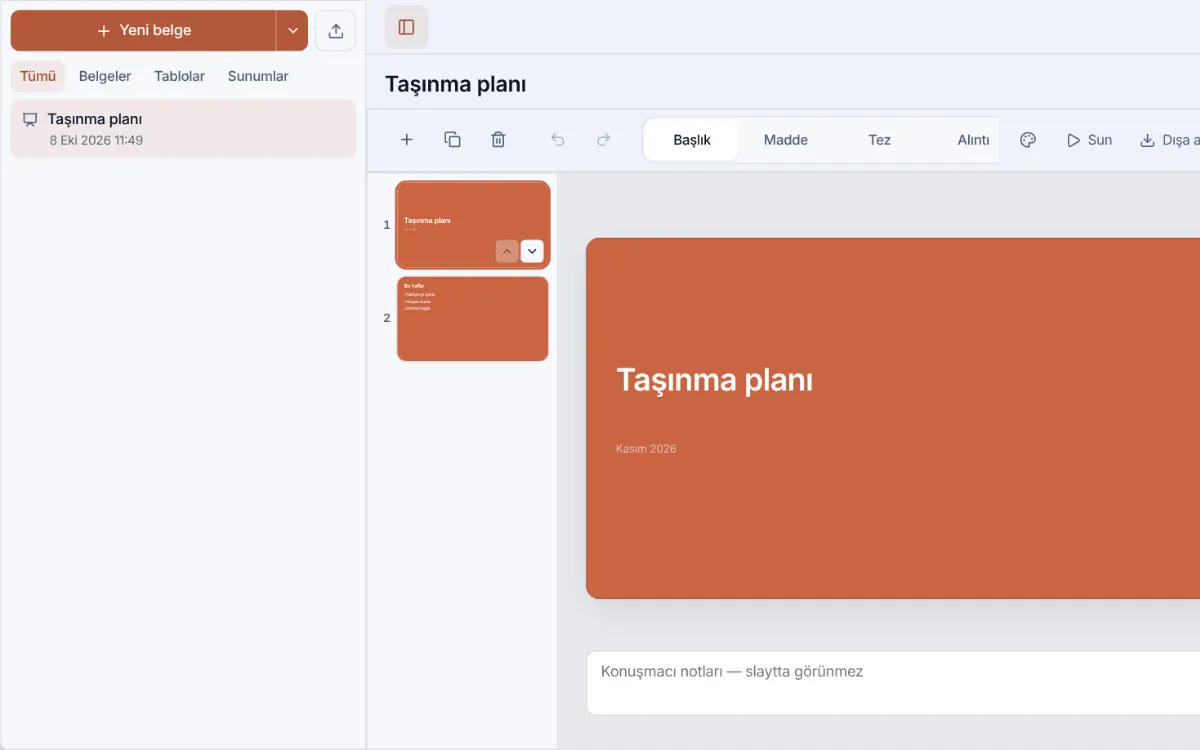
Kısa bir sunum
Beş düzen, üç tema, konuşmacı notları. Tam ekran sunun, ardından .pptx veya PDF olarak dışa aktarın.
Düzenleyicide ayrıca
- Yerinde düzenlenen tablolar
- Yapılacaklar listesi
- Bul ve değiştir
- Görseller, sürükleyip bırakın
- Satır aralığı, girinti, hizalama
- .odt, Markdown, HTML ve düz metin
- Yazdırın ya da PDF olarak kaydedin
- Dosyalar’dan ve masaüstünden .docx açar
- Kendi .docx dosyanıza geri yazar (Chrome, Edge)
- Tablolar da: .csv ve .xlsx açılır ve kaydedilir
- Slaytlar da: sunun, .pptx ya da PDF verin
Nasıl çalışır
- Belgenizi açın.docx veya .odt dosyası seçin. Tarayıcınızda açılır, hiçbir şey yüklenmez.
- Düzenlemelerinizi yapınMetni yerinde düzeltin: tarihler, isimler, paragraflar.
- Dosyanızı alınGerçek bir .docx indirin veya tarayıcı penceresinden PDF kaydedin.
Kaydet ve masaüstünde devam et
Önce sonucu buradan indirin veya kopyalayın. Dosyalar veya tam uygulama için masaüstünde devam edin.
- Biçimlendirme, tablolar, bul ve değiştir Belgeler’de
- Masaüstünde devam ettiğinizde Dosyalar'a kaydedin
- Tüm araçlar tek yerde, yeni sekme yok
Masaüstündeki Belgeler dosyayı, bölüm listesini ve tablolarını bir arada tutar; siz yazarken Dosyalar’a kaydeder.
Bu araç neler yapabilir
Size gönderilen ama açamadığınız dosya için
Biri sözleşme, dilekçe, tutanak gönderir ve bir tarih, bir isim, bir paragraf eklemenizi ister. İki dakikalık düzenleme için ofis paketi kurmak fazla; özel bir belgeyi dönüştürücü sitesine yüklemek daha da kötü. Burada açın: belge zaten açık olan sekmede görüntülenir, metin yerinde düzenlenir ve sonuç size dosya olarak döner.
İndirdiğiniz gerçek bir Word dosyası
Dışa aktarılan .docx gerçek başlık stilleri, listeler ve tablolar taşır. Word, LibreOffice ve Pages onu yapıştırılmış metin olarak değil, normal bir belge olarak açar.
Tam düzenleyici zaten masaüstünde
Bu sayfa hızlı düzeltmeler için. Gerçek yazı işi için nopa masaüstünde tam Belgeler düzenleyicisi var: bölüm listesi, eksiksiz tablo araçları, kontrol listeleri, sayfa numaraları ve tüm dışa aktarma biçimleri. “Ücretsiz masaüstünü aç” düğmesine dokunun: burada açtığınız dosya yaptığınız düzenlemelerle birlikte oraya taşınır ve Belgeler onu cihazınıza kaydeder.
Ne korunur, ne korunmaz
İçe aktarma belgenin piksel piksel görünümünü değil, anlamını korur: başlıklar, paragraflar, listeler, tablolar, bağlantılar. Açıklamalar ve şekiller aktarılmaz, dipnotlar metin olarak sona taşınır, metin kutusundaki sözcükler bağlı olduğu paragrafın altına yerleşir; çok sütunlu düzen sıradan paragraflar olarak geri gelir. Sayfa dosyayı açar açmaz bunu söyler. Mektuplar, dilekçeler ve sözleşmeler için bu yeterli; broşürün yeri onu yapan programdır.
Tablolar da Belgeler’de
nopa masaüstünde Belgeler tabloları da tutar: bir .csv ya da .xlsx tablo olarak açılır, isterseniz sıfırdan yenisine başlarsınız. Formüller gündelik olanlardır (hücreler ve aralıklar üzerinde SUM, AVG, MIN, MAX, COUNT ve IF) ve Excel’deki gibi kurulur: = yazın, bir hücreye tıklayın, bir aralık boyunca sürükleyin. Bir blok seçtiğinizde toplamı ve ortalaması altında görünür; sütuna göre sıralayın, Excel’den ya da Google E-Tablolar’dan bir tabloyu doğrudan yapıştırın, bir hatayı geri alın. .xlsx ya da .csv olarak kaydedilir. Bir bütçe ya da fiyat listesi içindir, Excel’in yerini tutmak için değil: grafik, pivot tablo ya da ikinci sayfa yok.
Ve sunumlar
Sunum da aynı yerde hazırlanır: beş düzen (başlık, madde listesi, ana fikir, alıntı ve slaydı kaplayan fotoğraf), renklerini değiştirebileceğiniz üç tema, altı yazı tipi, renk, geçiş ya da fotoğraf arka planı ve konuşmacı notları. Tam ekran sunun, ardından .pptx, PDF ya da Markdown olarak dışa aktarın. Size gönderilen bir .pptx de slayt sırasıyla, metni ve notlarıyla açılır; orijinalin görselleri, yerleşimi ve animasyonları okunmaz ve uygulama bunu açarken söyler.
Çevrimiçi ofisten farkı ne
Google Docs ve Word Online daha derin düzenleyiciler, birlikte yazmak için yapılmışlar. Dosyanızı açmak için onu bir hesaba yüklemeleri gerekiyor. Burada gerekmiyor.
| Çevrimiçi ofisten farkı ne | Word belgesini düzenle | Çevrimiçi ofisler |
|---|---|---|
| Dosya açmak için hesap | Gerekmez | Zorunlu |
| Dosyanız nereye gidiyor | Hiçbir yere | Onların bulutuna |
| Sayfa düzenini korur | Yapıyı evet, sayfa düzenini hayır | Evet |
| Çevrimdışı çalışır | Evet | Kurulum gerekir |
| Aynı anda yazma | Hayır | Evet |
| Düzenleyici derinliği | Daha yalın | Daha derin |
Dosyanız cihazdan çıkmaz
Belgeyi tarayıcınız okuyup yazıyor. Hiçbir şey yüklenmediği için sonradan silinecek bir sunucu kopyası da yok. Başka yerde doğrulayamadığınız kısım tam olarak bu.
- .docx’i görselleriyle açar, .odt’yi de
- Word başlık stilleriyle gerçek bir .docx, ya da yazdırarak PDF dışa aktarır
- Taslak bu cihazda, Belgeler’de kalır; döndüğünüzde hazır
Belgenizi tam düzenleyicide açın
Aynı dosya, aynı sekme; bölüm listesi, bul-değiştir ve bütün dışa aktarmalarla. Hesap yok ve belge cihazınızdan çıkmıyor.
Daha fazla belge aracı
Sorular
Belgem bir sunucuya yükleniyor mu?
Hayır. Dosya tarayıcınızda açılır, düzenlenir ve yeniden oluşturulur. Cihazınızdan çıkmaz ve biz onu okuyamayız.
Word veya hesap gerekli mi?
İkisi de değil. Sayfa .docx ve .odt dosyalarını kendisi açar. Kayıt yok, indirme hiçbir şeye bağlı değil.
Eski bir .doc dosyası açılır mı?
Doğrudan açılmaz, çünkü .doc farklı ve daha eski bir biçim. Gönderenden .docx isteyin veya dosyayı herhangi bir ofis paketinde .docx olarak yeniden kaydedin.
Biçimlendirmem korunur mu?
.docx dosyasından başlıklar, listeler, tablolar, görseller, bağlantılar, kalın ve italik geri gelir; dipnotlar metin olarak sona taşınır, açıklamalar aktarılmaz. .odt dosyası görsellerini, dipnotlarını ve açıklamalarını kaybeder, numaralı listeler madde işaretine döner. İki durumda da sayfa dosyayı açarken uyarır; çok sütunlu düzen ise sıradan paragraflar olarak döner.
Sekmeyi kapatırsam ne olur?
Açtığınız dosya cihazınızda olduğu yerde kalır; bu sayfada yaptığınız düzenlemeler yalnızca sekmede yaşar. Kapatmadan önce .docx’i indirin ya da “Ücretsiz masaüstünü aç” düğmesine tıklayıp Belgeler’e taşıyın. Belgeler siz yazarken bu tarayıcıya kaydeder.
Google Dokümanlar’dan farkı ne?
Google Dokümanlar bir Google hesabı ve yükleme ister: tek kelime değiştirmeden önce dosya Google’ın sunucularına gider. Burada dosya hesapsız, sekmede açılır ve cihazınızdan çıkmaz. Google Dokümanlar daha fazlasını yapar: canlı ortak düzenleme ve öneri modu; nopa ikisini de yapmaz.
Karşı taraf neyi değiştirdiğimi görür mü?
İzlenen değişiklik olarak değil: düzenlemeleriniz düz metin olarak kaydedilir ve indirdiğiniz .docx’te düzeltme işareti olmaz. Yanıtınızda neyi değiştirdiğinizi yazın ya da iki sürümü Word’de karşılaştırmalarını isteyin. İzlenen değişikliklerle gelen bir dosya, değişiklikler kabul edilmiş olarak açılır ve sayfa bunu açarken söyler.
Belgeyi biriyle birlikte düzenleyebilir miyim?
Aynı anda değil: tarayıcınızdan hiçbir şey çıkmaz, bu yüzden birlikte düzenleyeceğiniz bir sunucu yok. .docx’i ya da bir PDF’yi gönderin; karşı taraf değişikliklerini yapıp geri yollar.
Dizüstü bilgisayarım çalınırsa ne olur?
nopa’da sakladığınız belgeler, cihazdaki diğer dosyalarınız gibi bu tarayıcıda durur: bilgisayarınıza giriş yapabilen açabilir, başka kimse açamaz. Kırılacak bir nopa hesabı yok, sunucularımızda size ait bir şey de yok.
Tarayıcı verilerini temizlersem ne olur?
nopa’nın site verilerini temizlemek, nopa’da sakladığınız belgeleri siler, çünkü belgeler orada durur. Bu yüzden önce indirin ya da Ayarlar → Veriler bölümünden yedek alın. Yalnızca bu sayfada açtığınız bir dosya burada hiç saklanmadı: aslı bıraktığınız yerde duruyor.