Dokumen
Edit dokumen Word
Pilih file .docx atau .odt. File langsung terbuka di sini. Perbaiki yang perlu, lalu unduh lagi sebagai file Word atau simpan sebagai PDF.

Alat ini gagal dimuat
Tidak ada yang dikirim ke mana pun — semua yang Anda tambahkan tetap di perangkat Anda. Buka alat versi lengkap, atau muat ulang halaman.
Jangan percaya kata kami, buka sendiri tab Network
Di komputer, buka alat pengembang di browser, pindah ke tab Network, lalu pakai widget di atas. Dokumen yang Anda buka atau ketik tidak pernah dikirim: tidak ada unggahan di halaman ini. Anda akan melihat dua jenis baris: kode kami sendiri dari alamat yang sama, dan statistik kunjungan untuk Yandex Metrica, PostHog, dan penghitung milik nopa sendiri. Statistik itu mencatat bahwa halaman dibuka dan alat dipakai, tidak pernah isinya.
- GETmini-bootstrap.jsscript
- GETmini-shared.jsscript
- GETvendor-react.jsscript
- POSTmc.yandex.com/watchping
- POSTus.i.posthog.com/i/v0/eping
- POSThub.n1.team/ingest/v1/batchping
- POSTupload—
Pekerjaan Anda tidak pernah keluar dari perangkat ini.
Yang bisa dilakukan pada file Anda
Editor sungguhan, bukan pratinjau
Judul, tabel, daftar centang, gambar, cari dan ganti, daftar bab. Yang Anda dapat kembali adalah .docx sungguhan yang dibuka Word tanpa masalah.
Masuk .docx, keluar .docx
File Anda dibuka dan ditulis ulang di dalam tab ini. Yang Anda unduh adalah dokumen Word sungguhan: Heading 1–3 sebagai gaya milik Word sendiri, dengan ukuran seperti di layar, dan nomor halaman di kaki halaman jika file Anda memilikinya.
Judul Anda menjadi petanya
Setiap judul masuk ke daftar bab yang hidup di samping halaman. Klik salah satunya untuk melompat ke sana, dan bagian yang sedang Anda tulis tetap tersorot.
Untuk apa orang membukanya
-
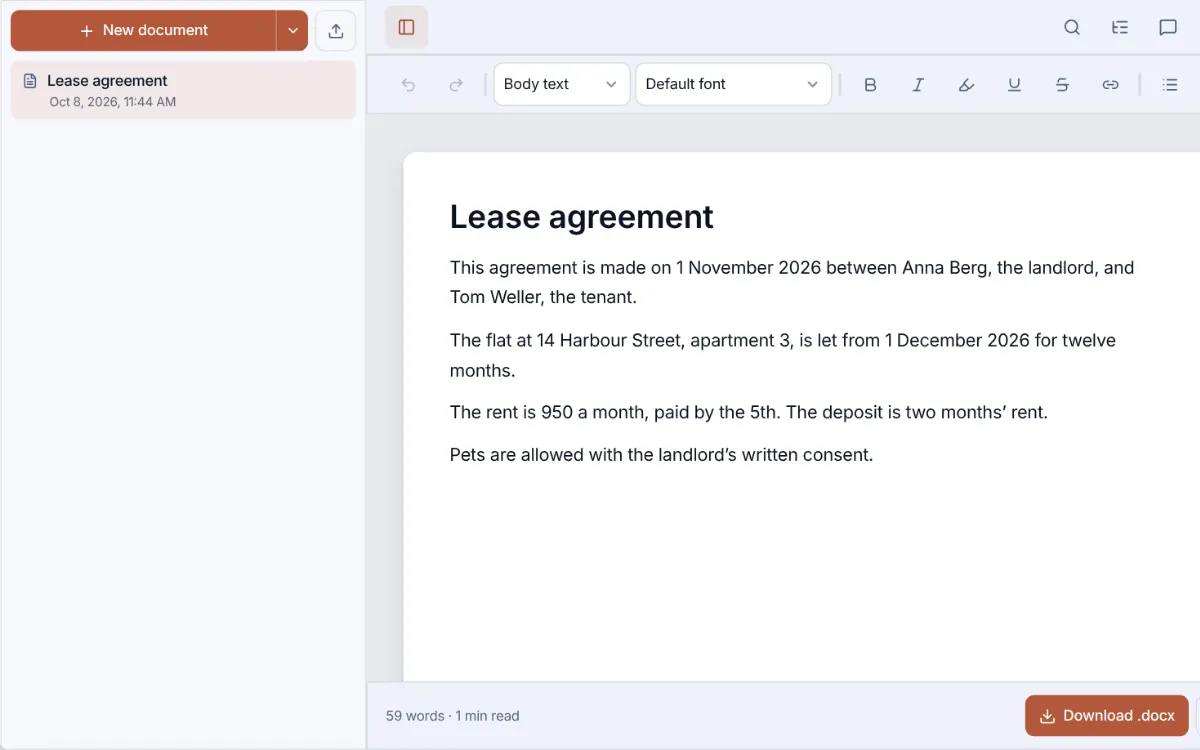
Kontrak yang dikirim kepada Anda
Buka .docx-nya, ubah tanggal dan nama, lalu unduh kembali sebagai Word. File tidak pernah meninggalkan perangkat.
-
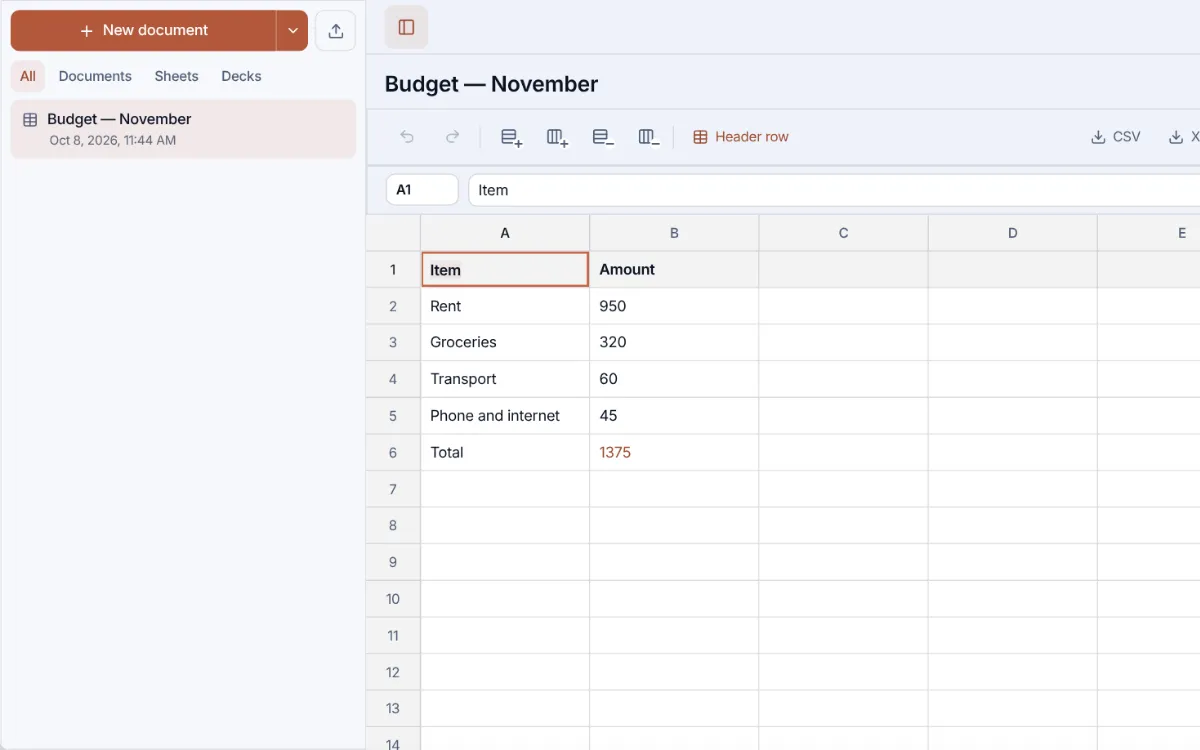
Anggaran bulanan
Tabel yang totalnya menghitung sendiri: ketik =, klik sel, seret di sepanjang rentang. Disimpan sebagai .xlsx atau .csv.
-
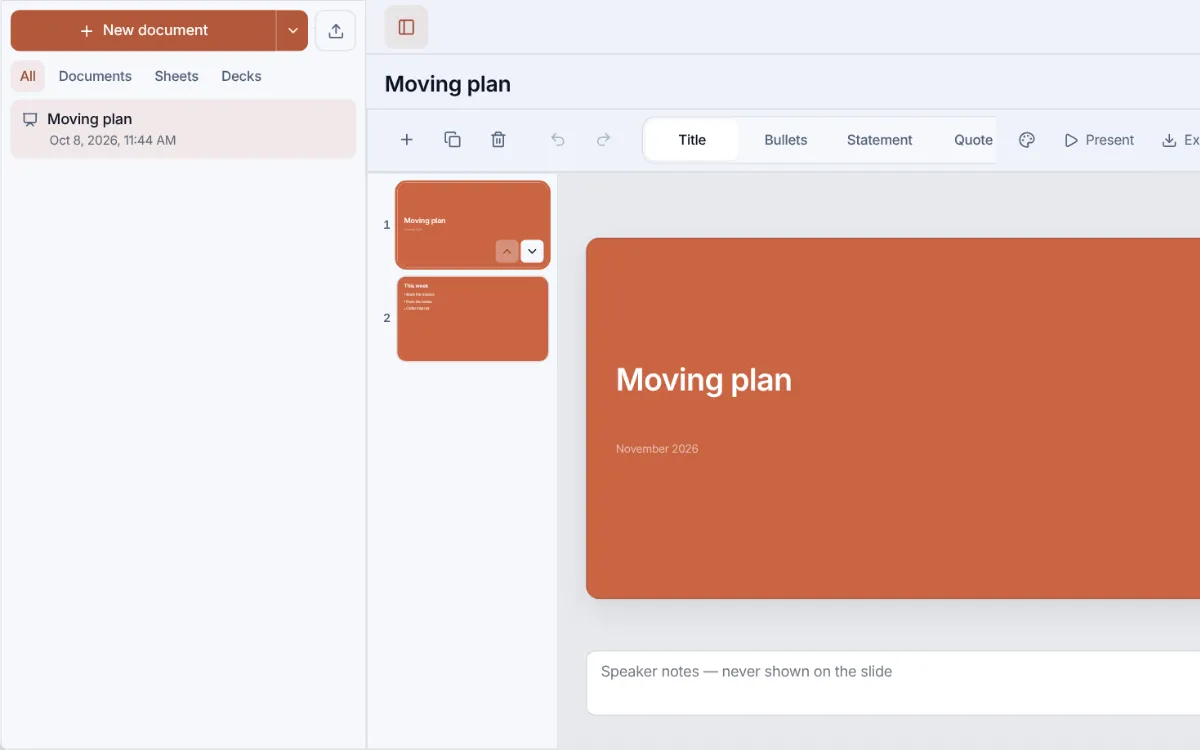
Presentasi singkat
Lima tata letak, tiga tema, catatan pembicara. Tampilkan layar penuh, lalu ekspor .pptx atau PDF.
Ada juga di editor
- Tabel yang disunting di tempat
- Daftar centang
- Cari dan ganti
- Gambar, tinggal diseret masuk
- Spasi baris, indentasi, perataan
- .odt, Markdown, HTML, dan teks biasa
- Cetak atau simpan sebagai PDF
- Membuka .docx dari Files dan dari desktop
- Menulis kembali ke .docx Anda (Chrome, Edge)
- Spreadsheet juga: .csv dan .xlsx
- Slide juga: presentasi, .pptx atau PDF
Cara kerjanya
- Buka dokumen AndaPilih file .docx atau .odt. File terbuka di browser dan tidak ada yang diunggah.
- Lakukan perubahanPerbaiki teks di tempat: tanggal, nama, seluruh paragraf.
- Ambil kembali file-nyaUnduh file .docx hasil editan, atau simpan PDF lewat dialog cetak browser.
Simpan dan lanjutkan di desktop
Unduh atau salin hasilnya di sini dulu. Buka desktop gratis untuk menyimpan ke Files atau memakai fitur lain.
- Format, tabel, cari & ganti di editor Documents lengkap
- Simpan ke Files saat Anda lanjut di desktop
- Semua alat dalam satu tempat, tanpa tab baru
Di desktop, Documents menyimpan file beserta daftar bab dan tabelnya, otomatis ke Files sambil Anda mengetik.
Apa yang bisa dilakukan alat ini
Untuk file yang dikirim tapi tak bisa dibuka
Seseorang mengirim kontrak, surat lamaran, atau perjanjian sewa, lalu minta Anda mengisi tanggal, nama, satu paragraf. Memasang paket office demi suntingan dua menit itu berlebihan, dan mengunggah dokumen pribadi ke situs konverter lebih buruk lagi. Buka saja di sini: dokumen tampil di tab yang sudah terbuka, teksnya bisa diedit di tempat, dan hasilnya kembali ke Anda sebagai file.
Yang Anda unduh adalah file Word sungguhan
.docx hasil ekspor membawa gaya judul, daftar, dan tabel yang benar. Word, LibreOffice, dan Pages membukanya sebagai dokumen biasa, bukan sebagai teks yang ditempel.
Editor lengkapnya sudah ada di desktop
Halaman ini dibuat untuk perbaikan cepat. Untuk menulis serius, desktop nopa punya editor Documents lengkap: daftar bab, alat tabel penuh, daftar tugas, nomor halaman, dan semua format ekspor. Satu klik pada “Buka desktop gratis” membawa file yang Anda buka di sini ke sana beserta suntingan Anda, dan Documents menyimpannya di perangkat Anda.
Yang bertahan, dan yang tidak
Impor mempertahankan makna dokumen (judul, paragraf, daftar, tabel, tautan), bukan tampilan persis per pikselnya. Komentar dan bentuk hilang, catatan kaki pindah ke akhir sebagai teks, kata-kata dari kotak teks ditaruh di bawah paragrafnya, dan tata letak berkolom kembali sebagai paragraf biasa. Halaman memberi tahu begitu file dibuka. Untuk surat, lamaran, dan kontrak itu sudah cukup; brosur sebaiknya tetap di aplikasi yang membuatnya.
Spreadsheet juga ada di Documents
Di desktop nopa, Documents juga menyimpan spreadsheet: file .csv atau .xlsx terbuka sebagai sheet, atau Anda mulai yang baru. Tersedia rumus sehari-hari seperti SUM, AVG, MIN, MAX, COUNT, dan IF untuk sel dan rentang, dan cara menulisnya sama seperti di Excel: ketik =, klik sel, seret di atas rentang. Pilih satu blok, jumlah dan rata-ratanya muncul di bawahnya; urutkan per kolom, tempel tabel langsung dari Excel atau Google Sheets, batalkan kesalahan. Disimpan sebagai .xlsx atau .csv. Dibuat untuk anggaran atau daftar harga, bukan pengganti Excel: tanpa grafik, pivot table, atau sheet kedua.
Dan presentasi
Presentasi dibuat di tempat yang sama: lima tata letak (judul, poin-poin, pernyataan, kutipan, dan foto penuh satu slide), tiga tema yang warnanya bisa diganti, enam jenis huruf, latar berupa warna, gradasi, atau foto, serta catatan pembicara. Tampilkan layar penuh, lalu ekspor ke .pptx, PDF, atau Markdown. File .pptx kiriman orang juga bisa dibuka, sebagai teks dan catatannya sesuai urutan slide; gambar, posisi, dan animasi dari aslinya tidak dibaca, dan aplikasi menyebutkannya saat membuka file itu.
Bedanya dengan Google Docs dan Word Online
Google Docs dan Word Online punya fitur lebih lengkap, dan dibuat untuk menulis bersama. Untuk membuka file Anda, mereka perlu mengunggahnya ke sebuah akun. Yang ini tidak.
| Bedanya dengan Google Docs dan Word Online | Edit dokumen Word | Office online |
|---|---|---|
| Akun untuk membuka file | Tidak perlu | Wajib |
| File Anda pergi ke mana | Tidak ke mana-mana | Ke cloud mereka |
| Mempertahankan tata letak halaman | Strukturnya ya, tata letaknya tidak | Ya |
| Berfungsi tanpa internet | Ya | Perlu disiapkan |
| Menulis bersama langsung | Tidak | Ya |
| Kelengkapan fitur | Lebih sederhana | Lebih lengkap |
File Anda tidak meninggalkan perangkat
Dokumen dibaca dan ditulis oleh browser Anda. Tidak ada yang diunggah, jadi tidak ada salinan di server yang perlu dihapus nanti. Itu hal yang tidak bisa Anda pastikan di layanan lain.
- Membuka .docx lengkap dengan gambarnya, dan .odt juga
- Mengekspor .docx dengan gaya judul Word, atau PDF lewat cetak
- Draf tetap di Documents di perangkat ini, siap saat Anda kembali
Buka dokumen Anda di editor lengkap
File yang sama, tab yang sama, lengkap dengan daftar bab, cari-ganti, dan semua ekspor. Tanpa akun, dan dokumennya tidak pernah meninggalkan perangkat Anda.
Alat dokumen lainnya
Pertanyaan
Apakah dokumen saya diunggah ke server?
Tidak. File dibuka, diedit, dan disusun ulang di browser Anda. File itu tidak pernah meninggalkan perangkat, dan kami tidak bisa membacanya.
Perlu Word atau akun?
Tidak perlu keduanya. Halaman ini membuka .docx dan .odt sendiri, dan tidak ada yang perlu didaftarkan: tombol unduh langsung bekerja.
Bisa membuka file .doc lama?
Tidak langsung, karena .doc adalah format lama yang berbeda. Minta pengirim mengirim .docx, atau simpan ulang sebagai .docx di paket office mana pun, lalu file itu akan terbuka di sini.
Apakah format saya bertahan?
Dari .docx: judul, daftar, tabel, gambar, tautan, tebal, dan miring semuanya kembali; catatan kaki pindah ke akhir sebagai teks, komentar hilang. File .odt kehilangan gambar, catatan kaki, dan komentarnya, dan daftar bernomor kembali sebagai poin. Di kedua format halaman memberi tahu begitu file dibuka, dan tata letak berkolom kembali sebagai paragraf biasa.
Bisa menulis dokumen dari nol?
Bisa. Buka Documents di nopa. Itu editor lengkapnya: daftar bab, tabel, daftar tugas, nomor halaman, dan ekspor ke .docx, .odt, atau PDF.
Apa yang terjadi kalau saya menutup tab?
File yang Anda buka tetap di tempatnya di perangkat; suntingan di halaman ini hanya hidup di tab. Unduh .docx sebelum menutupnya, atau klik Buka desktop gratis untuk membawanya ke Documents, yang menyimpan ke browser ini selagi Anda mengetik.
Apa bedanya dengan Google Docs?
Google Docs butuh akun Google dan unggahan: file dikirim ke server Google sebelum Anda mengubah satu kata pun. Di sini file terbuka di tab tanpa akun dan tidak pernah meninggalkan perangkat Anda. Google Docs bisa lebih (menyunting bersama secara langsung dan mode saran), dan nopa tidak bisa keduanya.
Apakah pihak lain akan melihat apa yang saya ubah?
Tidak sebagai perubahan terlacak: suntingan Anda disimpan sebagai teks biasa, dan .docx yang Anda unduh tidak membawa tanda revisi. Sebutkan apa yang Anda ubah dalam balasan, atau minta mereka membandingkan kedua versi di Word. File yang datang dengan perubahan terlacak terbuka dengan perubahan itu sudah diterima, dan halaman memberi tahu saat file dibuka.
Bisakah orang lain menyunting dokumen bersama saya?
Tidak pada saat yang sama: tidak ada yang keluar dari browser Anda, jadi tidak ada server untuk menyuntingnya bersama. Kirim .docx atau PDF; orang itu membuat perubahannya lalu mengirimkannya kembali.
Bagaimana kalau laptop saya dicuri?
Dokumen yang Anda simpan di nopa ada di browser ini, seperti file lain di perangkat: orang yang bisa masuk ke komputer Anda bisa membukanya, orang lain tidak. Tidak ada akun nopa untuk dibobol dan tidak ada data Anda di server kami.
Apa yang terjadi kalau saya menghapus data browser?
Menghapus data situs nopa juga menghapus dokumen yang Anda simpan di nopa, karena di sanalah dokumen itu disimpan. Unduh dulu atau cadangkan dari Settings → Data. File yang hanya Anda buka di halaman ini tidak pernah disimpan di sini: aslinya masih di tempat Anda meninggalkannya.