Documentos
Editar un documento de Word
Elige un archivo .docx u .odt y se abre aquí mismo. Corrige lo que haga falta y vuelve a descargarlo en .docx o guárdalo en PDF.
 Pruébalo aquí, sin cuentaTu archivo se queda en este dispositivo: el proceso se hace en tu navegador.
La herramienta no cargó
No se envió nada — lo que añadiste se quedó en tu dispositivo. Abre la herramienta completa o recarga la página.
No nos creas: mira la pestaña Network
En un ordenador, abre las herramientas del navegador, ve a la pestaña Network y usa el widget de arriba. El documento que abres o escribes no se envía: en esta página no hay ninguna subida. Verás dos tipos de filas: nuestro propio código, servido desde esta misma dirección, y estadísticas de visitas para Yandex Metrica, PostHog y el contador propio de nopa, que registran que se abrió la página y se usó la herramienta, nunca lo que contiene.
- GETmini-bootstrap.jsscript
- GETmini-shared.jsscript
- GETvendor-react.jsscript
- POSTmc.yandex.com/watchping
- POSTus.i.posthog.com/i/v0/eping
- POSThub.n1.team/ingest/v1/batchping
- POSTupload—
Tu trabajo no salió de este dispositivo.
Lo que puedes hacer con tu archivo
Un editor de verdad, no una vista previa
Títulos, tablas, listas de tareas, imágenes, buscar y reemplazar, un índice de capítulos. Lo que recuperas es un .docx real que Word abre sin protestar.
Entra un .docx, sale un .docx
Tu archivo se descomprime y se vuelve a escribir en esta pestaña. Lo que descargas es un Word de verdad: los títulos 1–3 son los estilos propios de Word, del tamaño que viste en pantalla, y hay números de página en el pie si tu archivo los tenía.
Tus títulos se convierten en el mapa
Cada título entra en una lista de capítulos viva junto a la página. Pulsa uno para saltar allí; la sección en la que escribes queda resaltada mientras avanzas.
Para qué se usa
-
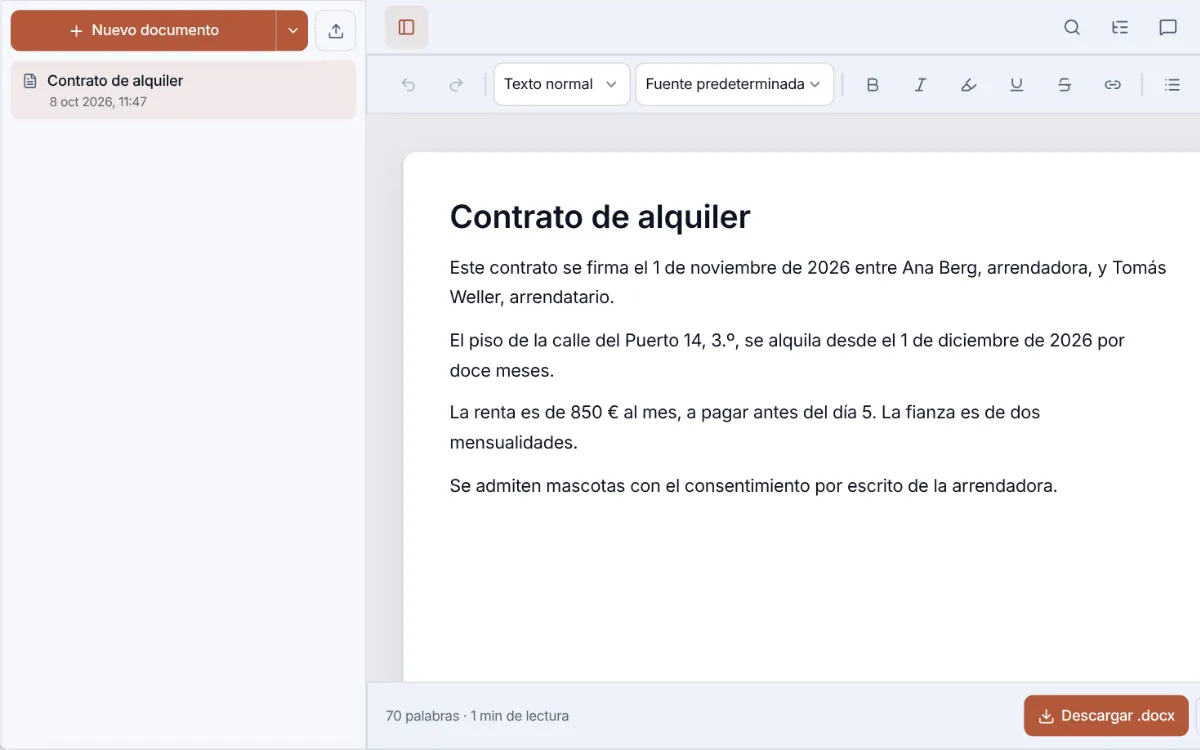
El contrato que te enviaron
Abre el .docx, cambia las fechas y los nombres y descárgalo de nuevo como Word. El archivo no sale del dispositivo.
-
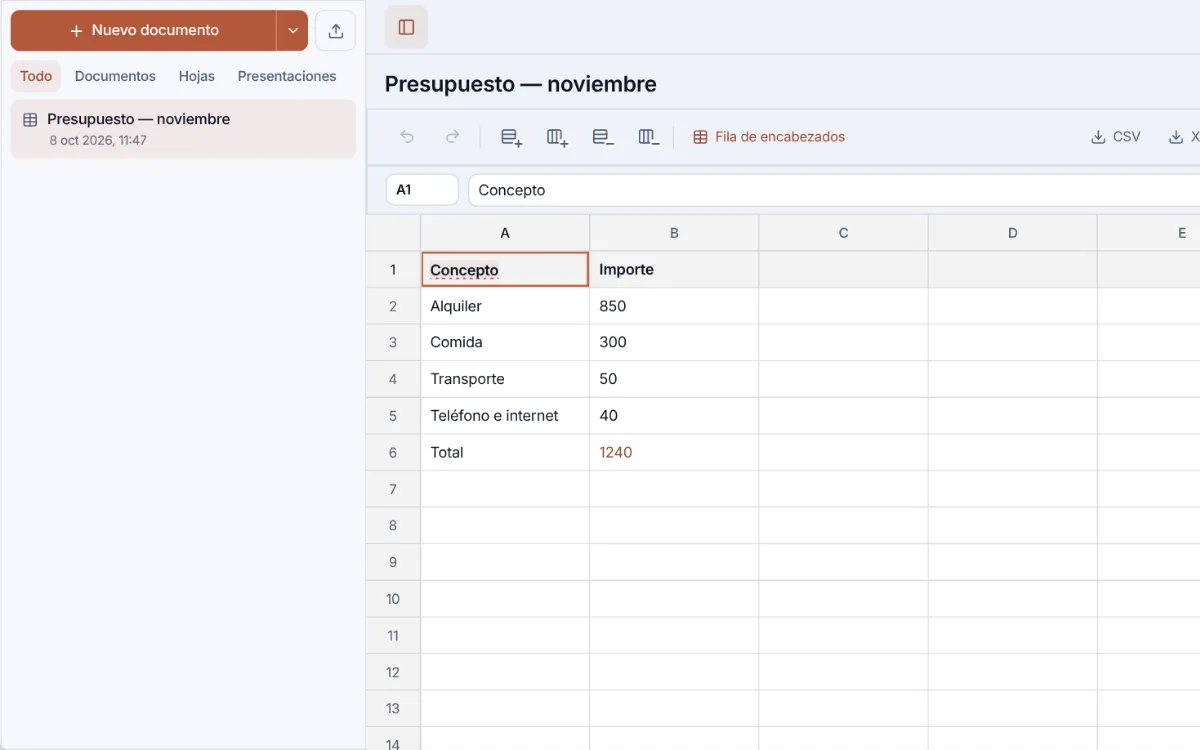
Un presupuesto mensual
Una hoja con un total que se suma solo: escribe =, haz clic en una celda y arrastra por el rango. Se guarda como .xlsx o .csv.
-
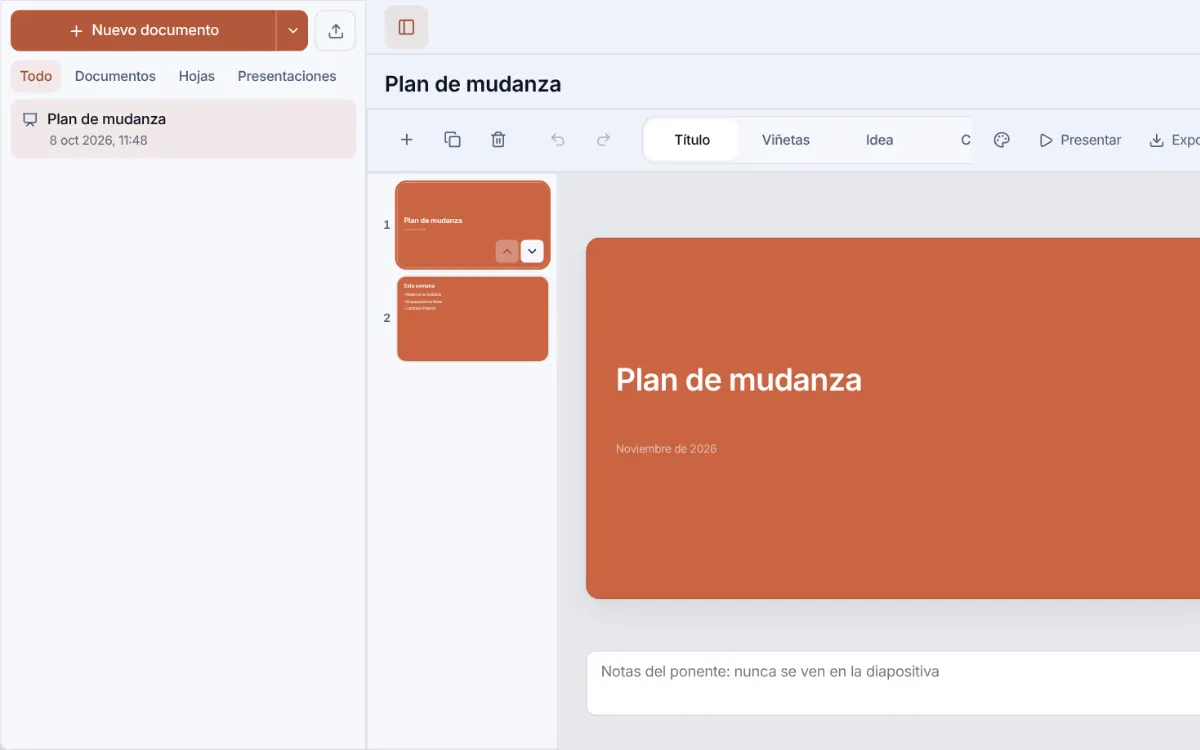
Una presentación corta
Cinco diseños, tres temas y notas del orador. Preséntala a pantalla completa y exporta .pptx o PDF.
También en el editor
- Tablas que editas ahí mismo
- Listas de tareas
- Buscar y reemplazar
- Imágenes, arrastradas y listas
- Interlineado, sangrías, alineación
- .odt, Markdown, HTML y texto plano
- Imprimir o guardar en PDF
- Abre .docx desde Archivos y el escritorio
- Guarda en tu propio .docx (Chrome, Edge)
- También hojas de cálculo: abre y guarda .csv y .xlsx
- Y diapositivas: presenta y exporta .pptx o PDF
Cómo funciona
- Abre tu documentoElige un archivo .docx u .odt. Se abre en tu navegador y no se sube nada.
- Haz tus cambiosCorrige el texto en el sitio: fechas, nombres, párrafos enteros.
- Llévate el archivoDescarga un .docx de verdad o guarda un PDF con el diálogo del navegador.
Guardar y continuar en el escritorio
Descarga o copia tu resultado aquí primero. Continúa en el escritorio para guardar en Archivos o usar más funciones.
- Formato, tablas, buscar y reemplazar: en Documentos
- Guarda en Archivos cuando continúes en el escritorio
- Todas las herramientas en un lugar, sin pestañas nuevas
Documentos, en el escritorio, mantiene juntos el archivo, su índice y sus tablas, y lo guarda en Archivos mientras escribes.
Qué puede hacer esta herramienta
Para el archivo que te enviaron y no puedes abrir
Te mandan un contrato, una solicitud o un acta y te piden que rellenes una fecha, un nombre, un párrafo. Instalar una suite de oficina para una edición de dos minutos es mucho pedir, y subir un documento privado a una web de conversión es peor. Ábrelo aquí: se muestra en la pestaña que ya tienes, el texto se edita en el sitio y el resultado vuelve a ti como archivo.
El .docx que descargas se abre bien en Word
El .docx exportado lleva estilos de título reales, listas y tablas: Word, LibreOffice y Pages lo abren como un documento normal, no como texto pegado.
El editor completo ya está en el escritorio
Esta página está pensada para arreglos rápidos. Para escribir de verdad, el escritorio de nopa trae el editor completo de Documentos: índice de capítulos, herramientas de tabla completas, listas de tareas, números de página y todas las exportaciones. Un clic en «Abrir el escritorio gratis» lleva allí el archivo que abriste aquí, con los cambios que ya hiciste, y Documentos lo guarda en tu dispositivo.
Qué se conserva y qué no
La importación conserva el significado del documento (títulos, párrafos, listas, tablas, enlaces), no su aspecto exacto. Los comentarios y las formas se pierden, las notas al pie pasan al final como texto, las palabras de un cuadro de texto quedan bajo su párrafo y el diseño a varias columnas vuelve como párrafos normales; la página lo avisa en cuanto abre el archivo. Para cartas, solicitudes y contratos es suficiente; un folleto pertenece a la aplicación que lo hizo.
Las hojas de cálculo también viven en Documentos
En el escritorio de nopa, Documentos también lleva hojas de cálculo: un .csv o un .xlsx se abre como hoja, o empiezas una nueva. Las fórmulas son las de todos los días (SUM, AVG, MIN, MAX, COUNT e IF sobre celdas y rangos) y se arman como en Excel: escribe =, haz clic en una celda, arrastra sobre un rango. Selecciona un bloque y verás debajo su suma y su promedio; ordena por columna, pega una tabla directamente desde Excel o Google Sheets y deshaz un error. Se guarda como .xlsx o .csv. Está pensada para un presupuesto o una lista de precios, no para sustituir a Excel: sin gráficos, tablas dinámicas ni segundas hojas.
Y presentaciones
Una presentación se hace en el mismo sitio: cinco diseños (portada, lista, frase destacada, cita y foto a sangre), tres temas que puedes recolorear, seis tipografías, fondos de color, degradado o foto, y notas del orador. Preséntala a pantalla completa y expórtala a .pptx, PDF o Markdown. Un .pptx que te envíen también se abre, como su texto y sus notas en el orden de las diapositivas; las imágenes, posiciones y animaciones del original no se leen, y la app lo avisa al abrirlo.
En qué se diferencia de una suite ofimática en línea
Google Docs y Word Online son editores más profundos, pensados para escribir en equipo. Para abrir tu archivo necesitan subirlo a una cuenta. Este no.
| En qué se diferencia de una suite ofimática en línea | Editar un documento de Word | Suites en línea |
|---|---|---|
| Cuenta para abrir un archivo | No hace falta | Obligatoria |
| Adónde va tu archivo | A ningún sitio | A su nube |
| Conserva la maquetación | La estructura sí, la maquetación no | Sí |
| Funciona sin conexión | Sí | Con configuración |
| Escritura simultánea | No | Sí |
| Profundidad del editor | Más simple | Más profunda |
Tu archivo no sale del dispositivo
El documento lo lee y lo escribe tu navegador. No se sube nada, así que tampoco hay una copia en un servidor que borrar después, y eso es justo lo que en otros sitios no puedes comprobar.
- Abre .docx con sus imágenes, y también .odt
- Exporta un .docx real con los estilos de título de Word, o PDF al imprimir
- El borrador se queda en «Documentos», en este dispositivo, listo para cuando vuelvas
Abre tu documento en el editor completo
El mismo archivo, la misma pestaña, con el índice de capítulos, buscar y reemplazar y todas las exportaciones. Sin cuenta, y el documento nunca sale de tu dispositivo.
Más herramientas de documentos
Preguntas
¿Se sube mi documento a un servidor?
No. El archivo se abre, se edita y se reconstruye en tu navegador. No sale de tu dispositivo y no podemos leerlo.
¿Necesito Word o una cuenta?
Ninguno de los dos. La página abre .docx y .odt por sí sola, y no hay registro: la descarga no está detrás de nada.
¿Puedo abrir un .doc antiguo?
Directamente no: .doc es un formato distinto y más antiguo. Pide al remitente un .docx o vuelve a guardar el archivo como .docx en cualquier suite de oficina.
¿Sobrevivirá mi formato?
Desde un .docx vuelven títulos, listas, tablas, imágenes, enlaces, negrita y cursiva; las notas al pie pasan al final como texto y los comentarios se quedan fuera. Un .odt pierde sus imágenes, notas al pie y comentarios y convierte las listas numeradas en viñetas. En ambos casos la página lo avisa en cuanto abres el archivo, y un diseño a varias columnas vuelve como párrafos normales.
¿Qué pasa si cierro la pestaña?
El archivo que abriste sigue donde estaba en tu dispositivo; los cambios hechos en esta página solo viven en la pestaña. Descarga el .docx antes de cerrarla, o pulsa «Abrir el escritorio gratis» para llevarlo a Documentos, que guarda en este navegador mientras escribes.
¿En qué se diferencia de Google Docs?
Google Docs pide una cuenta de Google y una subida: el archivo va a los servidores de Google antes de que cambies una palabra. Aquí se abre en la pestaña sin cuenta y no sale de tu dispositivo. Google Docs hace más (edición conjunta en vivo y modo sugerencia), y nopa no hace ninguna de las dos cosas.
¿Verá la otra parte lo que cambié?
No como control de cambios: tus cambios se guardan como texto normal y el .docx que descargas no lleva marcas de revisión; di en tu respuesta qué cambiaste, o que comparen las dos versiones en Word. Si el archivo llega con control de cambios, se abre con los cambios aceptados, y la página lo avisa al abrirlo.
¿Puede alguien editar el documento conmigo?
No a la vez: nada sale de tu navegador, así que no hay un servidor por el que editarlo juntos. Envía el .docx o un PDF; la otra persona hace sus cambios y te lo devuelve.
¿Y si me roban el portátil?
Los documentos que guardas en nopa están en este navegador, como tus demás archivos del dispositivo: puede abrirlos quien entre en tu ordenador, y nadie más; no hay una cuenta de nopa que piratear ni nada tuyo en nuestros servidores.
¿Qué pasa si borro los datos del navegador?
Borrar los datos del sitio de nopa elimina los documentos que guardaste en nopa, porque viven ahí: descárgalos antes o haz una copia de seguridad en Ajustes → Datos. Un archivo que solo abriste en esta página nunca se guardó aquí: el original sigue donde lo dejaste.