Documents
Modifier un document Word
Choisissez un fichier .docx ou .odt : il s’ouvre ici même. Corrigez ce qu’il faut, puis téléchargez un fichier Word ou enregistrez un PDF.

L’outil n’a pas chargé
Rien n’a été envoyé — ce que vous avez ajouté est resté sur votre appareil. Ouvrez l’outil complet ou rechargez la page.
Ne nous croyez pas sur parole : ouvrez l’onglet Network
Sur un ordinateur, ouvrez les outils du navigateur, passez sur l’onglet Network et utilisez le widget ci-dessus. Le document que vous ouvrez ou tapez n’est jamais envoyé : il n’y a aucun envoi de fichier sur cette page. Vous verrez deux sortes de lignes : notre propre code, servi depuis cette même adresse, et des statistiques de visite pour Yandex Metrica, PostHog et le compteur propre de nopa, qui indiquent que la page a été ouverte et l’outil utilisé, jamais ce qu’il contient.
- GETmini-bootstrap.jsscript
- GETmini-shared.jsscript
- GETvendor-react.jsscript
- POSTmc.yandex.com/watchping
- POSTus.i.posthog.com/i/v0/eping
- POSThub.n1.team/ingest/v1/batchping
- POSTupload—
Votre travail n’a jamais quitté cet appareil.
Ce que vous pouvez faire de votre fichier
Un éditeur complet, pas un aperçu
Titres, tableaux, listes à cocher, images, rechercher-remplacer, un plan par chapitres. Ce que vous récupérez est un .docx que Word ouvre sans broncher.
Un .docx entre, un .docx ressort
Votre fichier est décompressé et réécrit dans cet onglet. Ce que vous téléchargez est un document Word à part entière : Titre 1–3 dans les styles de Word, à la taille vue à l’écran, et la pagination en pied de page si votre fichier en avait une.
Vos titres deviennent la carte
Chaque titre rejoint le plan des chapitres, à côté de la page. Cliquez pour y aller ; la section où vous écrivez y reste surlignée à mesure que vous avancez.
Pourquoi on les ouvre
-
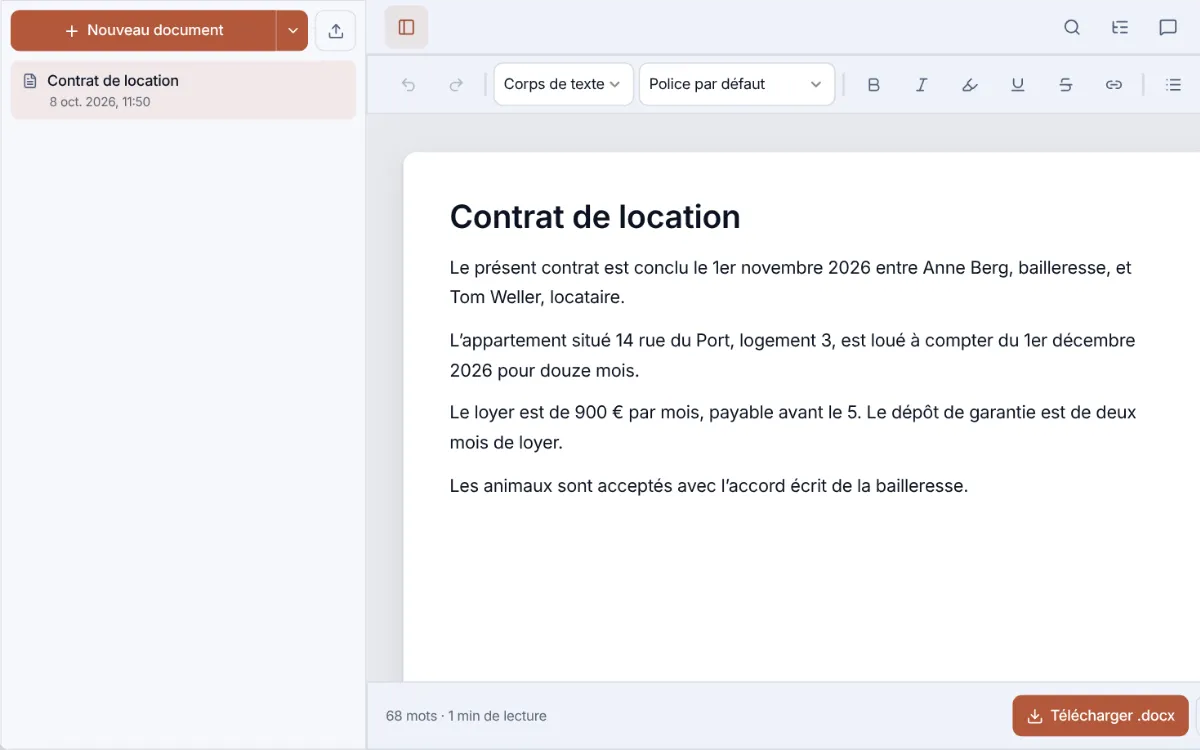
Le contrat qu’on vous a envoyé
Ouvrez le .docx, changez les dates et les noms, téléchargez-le à nouveau en Word. Le fichier ne quitte pas l’appareil.
-
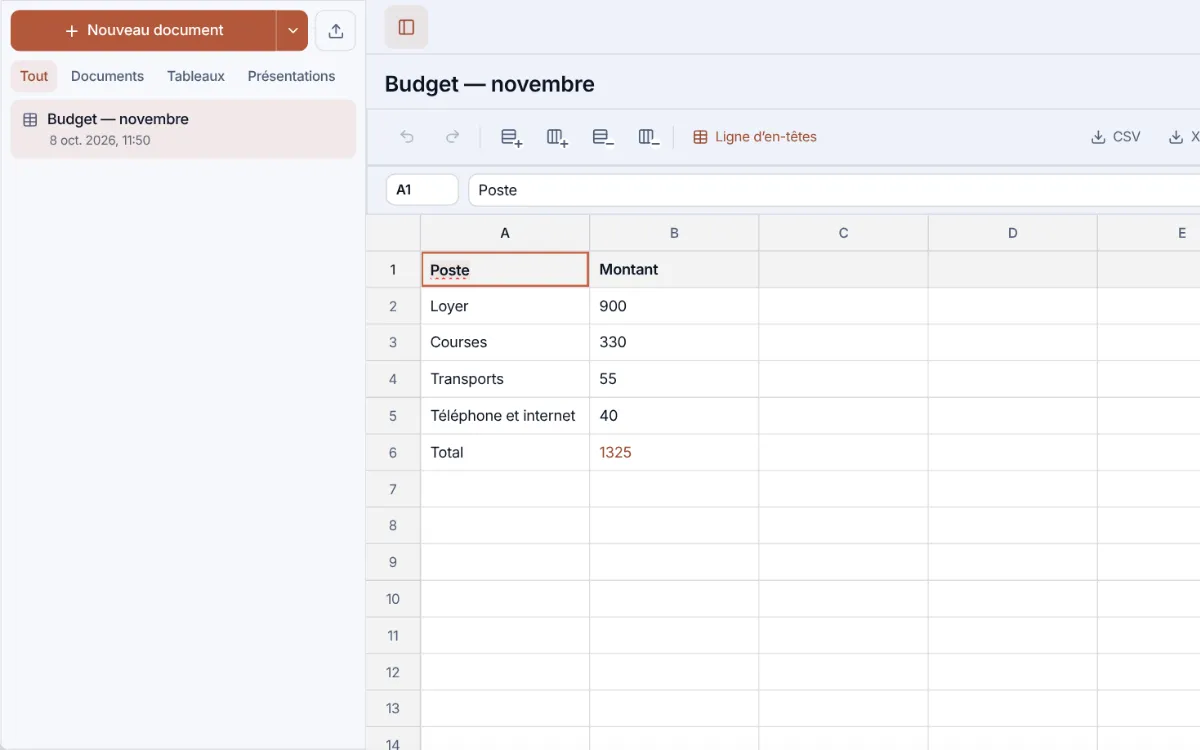
Un budget mensuel
Une feuille dont le total se calcule tout seul : tapez =, cliquez une cellule, glissez sur la plage. Enregistrée en .xlsx ou .csv.
-
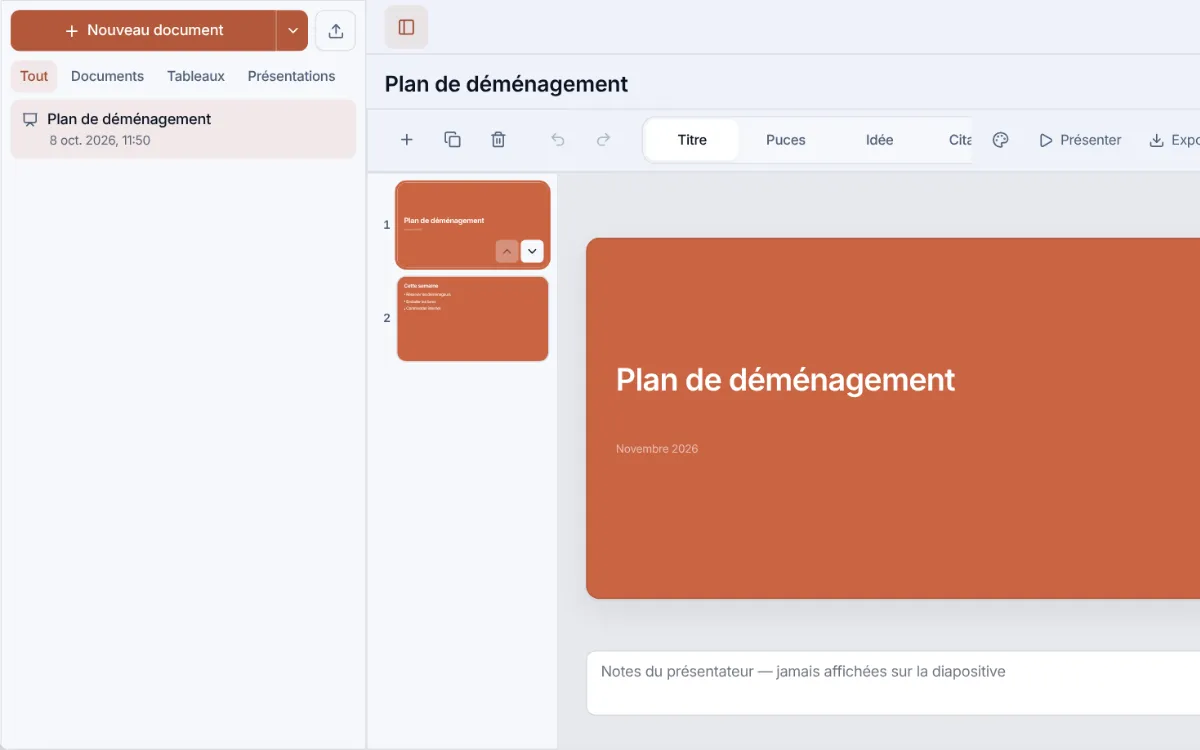
Une courte présentation
Cinq mises en page, trois thèmes, des notes pour l’orateur. Présentez en plein écran, puis exportez en .pptx ou PDF.
Également dans l’éditeur
- Des tableaux modifiables sur place
- Des listes à cocher
- Rechercher et remplacer
- Des images, glissées directement
- Interligne, retraits, alignement
- .odt, Markdown, HTML et texte brut
- Imprimer ou enregistrer en PDF
- Ouvre les .docx depuis Fichiers et le bureau
- Réécrit dans votre propre .docx (Chrome, Edge)
- Tableurs aussi : .csv et .xlsx
- Et des diapositives : présentez, exportez .pptx
Comment ça marche
- Ouvrez votre documentChoisissez un fichier .docx ou .odt. Il s’ouvre dans le navigateur et rien n’est envoyé.
- Faites vos correctionsCorrigez le texte sur place : dates, noms, paragraphes entiers.
- Repartez avec le fichierTéléchargez un vrai .docx ou enregistrez un PDF via la boîte du navigateur.
Enregistrer et continuer sur le bureau
Téléchargez ou copiez votre résultat ici d’abord. Continuez sur le bureau pour Fichiers ou plus de fonctionnalités.
- Mise en forme, tableaux, rechercher-remplacer : Documents
- Enregistrez dans Fichiers quand vous continuez sur le bureau
- Tous les outils au même endroit, sans nouveaux onglets
Documents, sur le bureau, garde ensemble le fichier, son sommaire et ses tableaux, et l’enregistre dans Fichiers pendant que vous écrivez.
Ce que cet outil sait faire
Pour le fichier qu’on vous a envoyé
On vous envoie un contrat, une demande ou un procès-verbal avec une date, un nom, un paragraphe à compléter. Installer une suite bureautique pour deux minutes de correction, c’est beaucoup ; envoyer un document privé sur un site de conversion, c’est pire. Ouvrez-le ici : il s’affiche dans l’onglet déjà ouvert, le texte se modifie sur place, et le résultat vous revient sous forme de fichier.
Un fichier Word complet, styles compris
Le .docx exporté porte les styles de titre de Word, des listes et des tableaux : Word, LibreOffice et Pages l’ouvrent comme un document normal, pas comme du texte collé.
L’éditeur complet est déjà sur le bureau
Cette page est faite pour les corrections rapides. Pour écrire vraiment, le bureau nopa embarque l’éditeur complet Documents : sommaire des chapitres, outils de tableau complets, listes de tâches, numéros de page et tous les formats d’export. Un clic sur « Ouvrir le bureau gratuit » y transporte le fichier ouvert ici avec vos modifications, et Documents l’enregistre sur votre appareil.
Ce qui est conservé et ce qui ne l’est pas
L’import conserve le sens du document (titres, paragraphes, listes, tableaux, liens) et non son apparence au pixel près. Les commentaires et les formes sont abandonnés, les notes de bas de page passent à la fin sous forme de texte, les mots d’une zone de texte se placent sous son paragraphe, et une mise en page en colonnes revient en paragraphes ordinaires. La page vous prévient dès l’ouverture du fichier. Pour les lettres, demandes et contrats, cela suffit ; une brochure appartient à l’application qui l’a faite.
Les tableurs vivent aussi dans Documents
Sur le bureau nopa, Documents gère aussi des tableurs : un .csv ou un .xlsx s’ouvre comme une feuille, ou vous en commencez une nouvelle. Les formules sont celles du quotidien (SUM, AVG, MIN, MAX, COUNT et IF sur des cellules et des plages) et se construisent comme dans Excel : tapez =, cliquez une cellule, faites glisser sur une plage. Sélectionnez un bloc pour voir sa somme et sa moyenne en dessous, triez par colonne, collez un tableau directement depuis Excel ou Google Sheets, annulez une erreur. L’enregistrement se fait en .xlsx ou en .csv. C’est un tableur pour un budget ou une liste de prix, pas un remplaçant d’Excel : ni graphiques, ni tableaux croisés dynamiques, ni seconde feuille.
Et des présentations
Une présentation se fait au même endroit : cinq mises en page (titre, liste à puces, message clé, citation et photo pleine page), trois thèmes que vous pouvez recolorer, six polices, des fonds en couleur, en dégradé ou en photo, et des notes du présentateur. Présentez en plein écran, puis exportez en .pptx, PDF ou Markdown. Un .pptx reçu s’ouvre aussi, sous forme de son texte et de ses notes dans l’ordre des diapositives ; les images, positions et animations de l’original ne sont pas lues, et l’app le dit à l’ouverture.
Ce qui le distingue d’une suite bureautique en ligne
Google Docs et Word Online vont plus loin, et sont faits pour écrire à plusieurs. Pour ouvrir votre fichier, il faut le téléverser dans un compte. Ici, non.
| Ce qui le distingue d’une suite bureautique en ligne | Modifier un document Word | Suites en ligne |
|---|---|---|
| Compte pour ouvrir un fichier | Inutile | Obligatoire |
| Où part votre fichier | Nulle part | Dans leur cloud |
| Conserve la mise en page | La structure oui, la mise en page non | Oui |
| Fonctionne hors ligne | Oui | Après configuration |
| Écriture à plusieurs en direct | Non | Oui |
| Profondeur de l’éditeur | Plus simple | Plus poussée |
Votre fichier ne quitte pas l’appareil
Le document est lu et écrit par votre navigateur. Rien n’est téléversé, donc aucune copie sur un serveur à supprimer ensuite, et c’est précisément ce que vous ne pouvez pas vérifier ailleurs.
- Ouvre les .docx avec leurs images, et les .odt aussi
- Exporte un .docx avec les styles de titre Word, ou un PDF via l’impression
- Le brouillon reste dans « Documents » sur cet appareil, prêt pour votre retour
Ouvrez votre document dans l’éditeur complet
Le même fichier, le même onglet, avec le plan des chapitres, le rechercher-remplacer et tous les exports. Sans compte, et le document ne quitte pas votre appareil.
Plus d’outils pour documents
Questions
Mon document est-il envoyé sur un serveur ?
Non. Le fichier est ouvert, modifié et reconstruit dans votre navigateur. Il ne quitte pas votre appareil et nous ne pouvons pas le lire.
Faut-il Word ou un compte ?
Ni l’un ni l’autre. La page ouvre les .docx et .odt elle-même, et il n’y a pas d’inscription : le téléchargement n’est conditionné à rien.
Puis-je ouvrir un vieux fichier .doc ?
Pas directement : .doc est un format différent et plus ancien. Demandez un .docx à l’expéditeur, ou réenregistrez le fichier en .docx dans n’importe quelle suite bureautique.
Ma mise en forme survivra-t-elle ?
Depuis un .docx : titres, listes, tableaux, images, liens, gras et italique reviennent tous ; les notes de bas de page passent à la fin sous forme de texte, les commentaires sont abandonnés. Un .odt perd ses images, ses notes et ses commentaires et transforme les listes numérotées en puces. Dans les deux cas, la page vous prévient dès l’ouverture, et les colonnes reviennent en paragraphes ordinaires.
Que se passe-t-il si je ferme l’onglet ?
Le fichier ouvert reste où il était sur votre appareil ; les modifications faites sur cette page ne vivent que dans l’onglet. Téléchargez le .docx avant de le fermer, ou cliquez sur « Ouvrir le bureau gratuit » pour l’emmener dans Documents, qui enregistre dans ce navigateur au fil de la frappe.
En quoi est-ce différent de Google Docs ?
Google Docs demande un compte Google et un envoi : le fichier part sur les serveurs de Google avant que vous changiez un mot. Ici, il s’ouvre dans l’onglet, sans compte, et ne quitte pas votre appareil. Google Docs en fait plus (coédition en direct et mode suggestion), et nopa ne fait ni l’un ni l’autre.
L’autre partie verra-t-elle ce que j’ai changé ?
Pas en suivi des modifications : vos changements sont enregistrés comme du texte ordinaire, et le .docx téléchargé ne porte aucune marque de révision. Dites ce que vous avez changé dans votre réponse, ou laissez-les comparer les deux versions dans Word. Un fichier qui arrive avec des modifications suivies s’ouvre avec elles acceptées, et la page le signale à l’ouverture.
Quelqu’un peut-il modifier le document avec moi ?
Pas en même temps : rien ne quitte votre navigateur, il n’y a donc pas de serveur par lequel le modifier ensemble. Envoyez le .docx ou un PDF ; l’autre personne fait ses changements et vous le renvoie.
Et si on me vole mon ordinateur portable ?
Les documents que vous gardez dans nopa sont dans ce navigateur, comme vos autres fichiers sur l’appareil : qui peut ouvrir une session sur votre ordinateur peut les ouvrir, personne d’autre. Il n’y a pas de compte nopa à pirater ni rien de vous sur nos serveurs.
Que se passe-t-il si j’efface les données du navigateur ?
Effacer les données du site nopa supprime les documents gardés dans nopa : c’est là qu’ils vivent, alors téléchargez-les ou sauvegardez depuis Réglages → Données d’abord. Un fichier seulement ouvert sur cette page n’a jamais été enregistré ici : l’original est toujours là où vous l’avez laissé.