Board
Auf einem Online-Whiteboard zeichnen
Ein Whiteboard im Browser, lokal und ohne Konto: Haftnotizen, Flowchart- und BPMN-Formen und beschriftete Verbinder, die angedockt bleiben.
 Hier ausprobieren, ohne Konto
Das Tool wurde nicht geladen
Es wurde nichts übertragen — was du hinzugefügt hast, blieb auf deinem Gerät. Öffne das vollständige Tool oder lade die Seite neu.
Glaub uns nicht, sieh selbst im Network-Tab nach
Öffne am Computer die Entwicklerwerkzeuge, wechsle auf den Network-Tab und arbeite mit dem Widget oben. Was du zeichnest, wird nie gesendet: Auf dieser Seite gibt es keinen Upload. Du siehst zwei Arten von Zeilen: unseren eigenen Code von dieser Adresse und Besuchsstatistik für Yandex Metrica, PostHog und nopas eigenen Zähler. Die Statistik zeigt, dass die Seite geöffnet und das Werkzeug benutzt wurde, nie, was darin ist.
- GETmini-bootstrap.jsscript
- GETmini-shared.jsscript
- GETvendor-react.jsscript
- POSTmc.yandex.com/watchping
- POSTus.i.posthog.com/i/v0/eping
- POSThub.n1.team/ingest/v1/batchping
- POSTupload—
Deine Arbeit hat dieses Gerät nie verlassen.
Was auf der Leinwand entsteht
Dasselbe Board, mit dem vollen Werkzeugkasten
Die Skizze oben ist die kleine Fassung. Im vollen Board kommen Formen und Haftnotizen dazu, Verbinder, die an der Form bleiben, Rahmen, Tabellen, eine Minikarte und elf fertige Vorlagen. Dieselbe Fläche, weiterhin im Browser.
Pfeile, die an der Form bleiben
Hänge einen Pfeil an eine Form, und er sucht sich seinen Weg neu: Verschiebst, vergrößerst oder verrückst du die Form, geht der Verbinder mit. Zieh am Knoten am Rand, und der nächste Kasten steht schon verbunden da.
Rahmen nehmen ihren Inhalt mit
Zeichne einen Rahmen, und alles, was du hineinlegst, gehört dazu. Verschiebst du den Rahmen, wandert der ganze Bereich mit; klapp ihn am kleinen Dreieck zu, oder geh deine Rahmen nacheinander durch wie Folien.
Was darauf entsteht
-
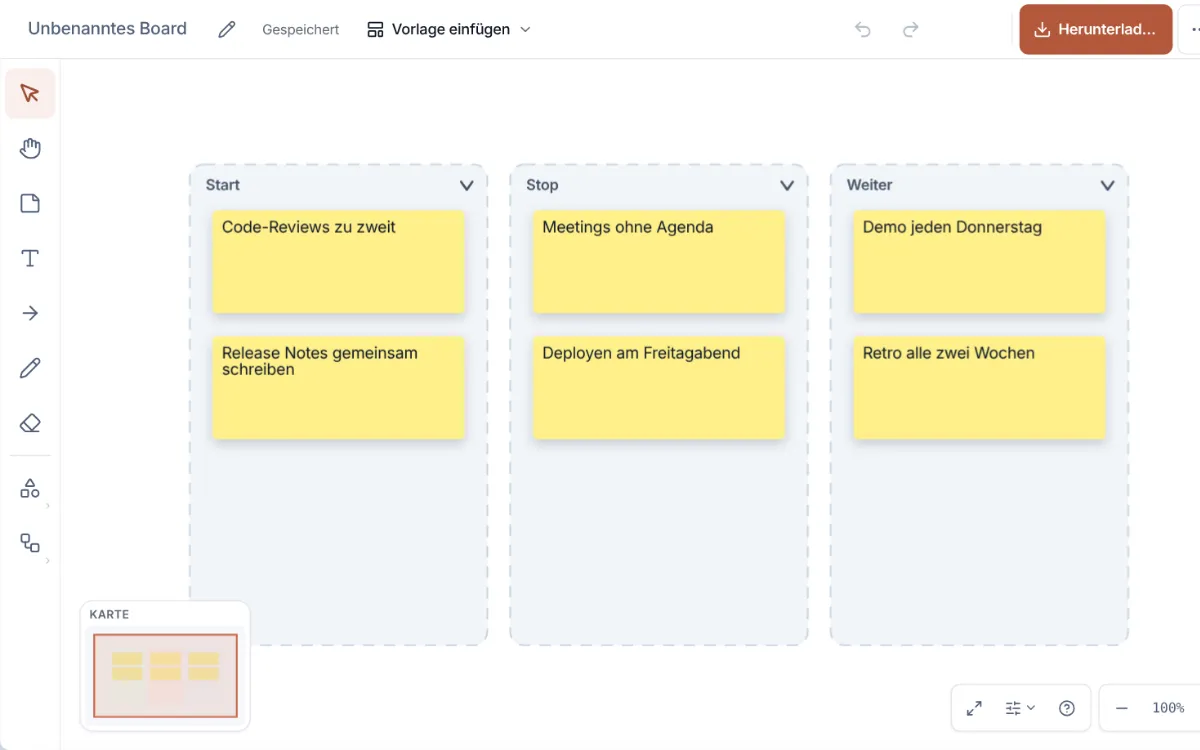
Eine Sprint-Retro
Start, Stop, Weiter: drei Spalten aus dem Vorlagenmenü und ein Zettel für jeden Gedanken. Lade das Board fürs Protokoll herunter.
-
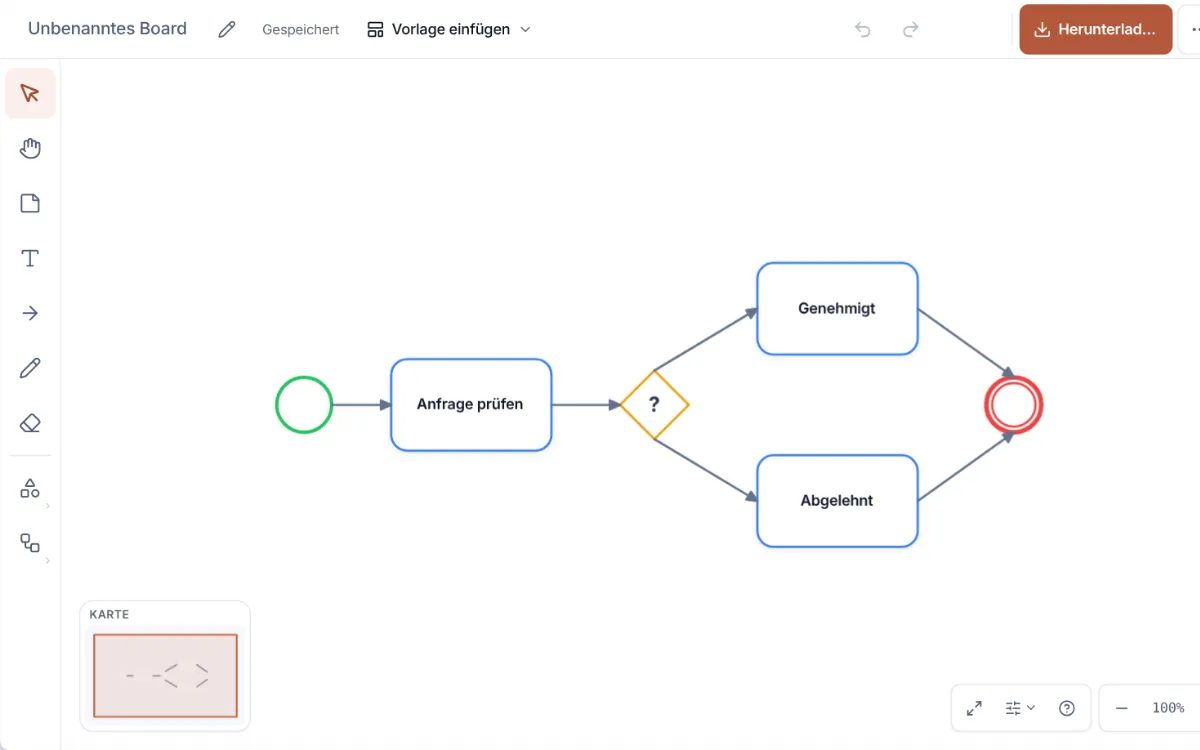
Ein Prozess auf einer Seite
Ereignisse, Aufgaben und ein Ja-Nein-Gateway: BPMN-Formen, deren Pfeile dranbleiben, wenn ein Schritt wandert.
-
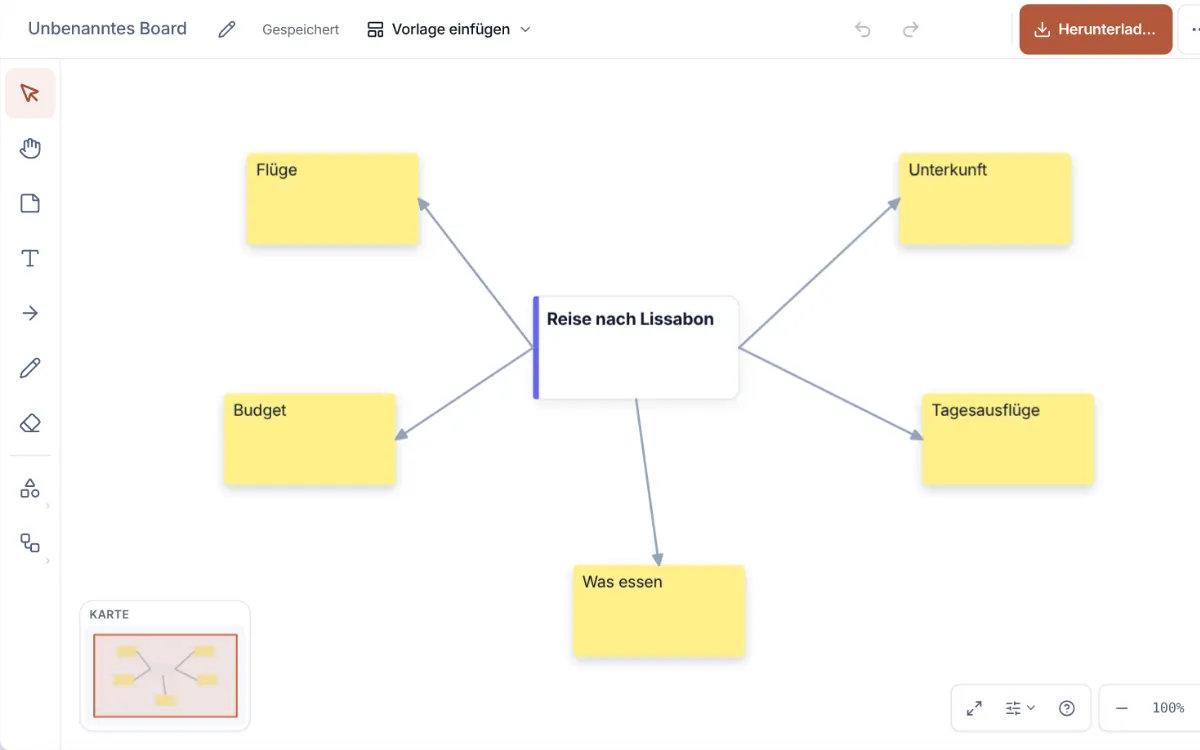
Eine Mindmap
Eine Idee in der Mitte, die Äste drumherum. Zieh einen Ast, und sein Pfeil folgt.
Ebenfalls auf der Leinwand
- Elf fertige Vorlagen
- Liste einfügen, pro Zeile eine Notiz
- Tabellen auf der Fläche
- Minikarte
- Ausrichten, verteilen, aufräumen
- Format übertragen
- Handgezeichneter Stil
- Befehlspalette
- Export als PNG, SVG, PDF und JSON
- Mehrere Boards, automatisch gesichert
Speichern und auf dem Desktop fortfahren
Lade dein Ergebnis hier zuerst herunter oder kopiere es. Auf dem Desktop speicherst du in „Dateien“ oder nutzt mehr Funktionen.
- Haftnotizen, Diagramme und fertige Vorlagen
- In „Dateien“ speichern, wenn du auf dem Desktop weitermachst
- Alle Tools an einem Ort, ohne neue Tabs
Nach dem Download geht es auf dem Desktop weiter: Dateien oder die volle App.
Was dieses Tool kann
Formen, nicht nur Haftnotizen
Haftnotizen, Rechtecke, Ellipsen, Dreiecke, Abschnitte, Karten, Text und Freihandstift, dazu Flowchart- und BPMN-Formen (Ereignisse, Aufgaben, Gateways) für Prozessdiagramme. Text lässt sich anpassen: Größe, Fett, Ausrichtung.
Verbinder, die angedockt bleiben
Im vollen Board ziehst du Linien und Pfeile zwischen Formen: Enden haften an Kanten, Beschriftungen sitzen auf den Verbindern, und alles folgt beim Verschieben. Auf dieser Seite ist ein Pfeil ein einzelner Strich, der liegen bleibt, wenn du die Form verschiebst.
Vorlagen und Ausrichtung
Kanban-Board, Backlog-Spalten, Sprint-Retro, SWOT, Mindmap, Organigramm, Roadmap oder BPMN-Fluss mit einem Klick einfügen. Mehrfachauswahl zum Ausrichten und Verteilen, mit Einrasthilfen beim Ziehen.
Bilder auf der Leinwand
Füge einen Screenshot aus der Zwischenablage ein, und er landet auf dem Board; füge PNG-, JPEG-, GIF-, WebP- oder SVG-Dateien ein. Strg/⌘+Umschalt+C kopiert das ganze Board als PNG zurück in die Zwischenablage, praktisch für Chats und Dokumente.
Alles über die Tastatur
Ein-Tasten-Werkzeuge (V Auswahl, S Notiz, A Pfeil, P Stift, T Text) plus Tab für die nächste Notiz, Strg/⌘+D zum Duplizieren, Rückgängig/Wiederholen, Verschieben mit den Pfeiltasten und eine Befehlspalette auf Strg/⌘+/. Mehrfachauswahl, Gruppen und nach vorn oder nach hinten legen.
Lokal speichern und exportieren
Boards speichern sich in nopa automatisch und bleiben im Browser: kein Server, kein Konto. Exportiere PNG, SVG oder JSON in „Dateien“, importiere JSON später wieder und führe eine Skizze von dieser Seite im vollen Board fort.
Was es von einem Cloud-Whiteboard unterscheidet
Miro löscht ein Board ohne Konto nach 24 Stunden. nopa behält deins in deinem Browser.
Miro, FigJam und die anderen können mehr; hinter ihnen stehen echte Entwicklerteams. Fast alle verlangen ein Konto; Miro lässt dich ohne anfangen, aber laut Miros eigener Seite wird so ein Board nach 24 Stunden gelöscht, wenn du dich nicht registrierst und es speicherst. So oder so liegt dein Board auf deren Servern. Der ehrliche Vergleich:
| Was es von einem Cloud-Whiteboard unterscheidet | Auf einem Online-Whiteboard zeichnen | Cloud-Whiteboards |
|---|---|---|
| Konto, um ein Board zu behalten | Nicht nötig | Pflicht |
| Wo das Board liegt | In deinem Browser | Auf deren Servern |
| Funktioniert offline | Ja | Nein |
| Jemandem einen Link schicken | Nein | Ja |
| Gleichzeitig bearbeiten | Nein | Ja |
| Tiefe der Werkzeuge | Einfacher | Tiefer |
Es bleibt bei dir
Das Board speichert sich beim Zeichnen auf diesem Gerät. Tab schließen, nächste Woche wiederkommen: Es ist da, wo du aufgehört hast. Kein Link, den man verlieren kann, keine Einladung, die man annehmen muss.
- Wird beim Zeichnen lokal gespeichert, du musst nichts drücken
- Lässt sich offline öffnen, im Flugzeug oder bei schlechtem Netz
- Export als PNG, PDF, SVG oder JSON, wann immer du willst
Zeichne auf dem vollen Board weiter
Kein Konto, keine Einladung, nichts zu laden. Es öffnet sich in diesem Browser, bleibt auf diesem Gerät, und die Skizze von eben kommt mit.
Verwandte Apps
Fragen
Wie unterscheidet es sich von Miro oder FigJam?
nopa läuft komplett im Browser, ohne Konto und ohne Anmeldung, und dein Board bleibt auf deinem Gerät, funktioniert offline und ist kostenlos. Es ist einfacher als Miro: keine Echtzeit-Teamarbeit und keine riesige Vorlagengalerie. Gedacht ist es für private Boards (Diagramme, Flussdiagramme, Retros), die sofort aufgehen.
Haften Pfeile an Formen?
Ja, im vollen Board: Verbinde einen Pfeil mit einer Form, und er folgt ihr beim Verschieben, auf Wunsch mit Beschriftung. Pfeile auf dieser Seite sind einzelne Striche: Verschiebst du einen Kasten, bleibt sein Pfeil liegen.
Wo wird das Board gespeichert?
In nopa wird das Board im Browser auf deinem Gerät gespeichert.
Was passiert, wenn ich den Tab schließe?
Die Skizze auf dieser Seite lebt nur im Tab, also lade sie vorher herunter oder öffne sie im vollen Whiteboard. Das volle Whiteboard speichert jede Änderung schon beim Zeichnen in diesem Browser; dort geht beim Schließen von Tab oder Browser nichts verloren.
Kann ich an einem anderen Computer weitermachen?
Nicht per Anmeldung: Es gibt kein Konto und keine Kopie deines Boards auf einem Server, mit der synchronisiert werden könnte. Exportiere das Board als Datei (oder den ganzen Desktop unter Einstellungen → Daten) und öffne sie in nopa auf dem anderen Computer.
Was, wenn mein Laptop gestohlen wird?
Deine Boards liegen in diesem Browser wie deine anderen Dateien auf dem Gerät: Öffnen kann sie, wer sich an deinem Computer anmelden kann, sonst niemand. Es gibt kein nopa-Konto zum Knacken und nichts von dir auf unseren Servern. Ein Board, das du nicht verlieren darfst, gehört exportiert dorthin, wo deine Backups liegen.
Kann ich ein Board mit meinem Team teilen?
Nicht als Live-Board: Nichts verlässt deinen Browser, also gibt es keinen Server, über den ihr gemeinsam daran arbeiten könntet. Zum Zeigen schick ein PNG, SVG oder PDF; zum Weiterarbeiten die Board-Datei, und deine Kollegin oder dein Kollege öffnet die eigene Kopie in nopa.
Was passiert, wenn ich die Browserdaten lösche?
Wer die Websitedaten von nopa löscht, löscht die Boards in diesem Browser, denn genau dort liegen sie. Exportiere vorher die, die du behalten willst.