Pizarra
Dibujar en una pizarra online
Notas adhesivas, formas de diagrama de flujo y BPMN y conectores con etiqueta que no se sueltan: una pizarra en tu navegador.
 Pruébalo aquí, sin cuenta
La herramienta no cargó
No se envió nada — lo que añadiste se quedó en tu dispositivo. Abre la herramienta completa o recarga la página.
No nos creas: mira la pestaña Network
En un ordenador, abre las herramientas del navegador, ve a la pestaña Network y usa el widget de arriba. Lo que dibujas no se envía: en esta página no hay ninguna subida. Verás dos tipos de filas: nuestro propio código, servido desde esta misma dirección, y estadísticas de visitas para Yandex Metrica, PostHog y el contador propio de nopa, que registran que se abrió la página y se usó la herramienta, nunca lo que contiene.
- GETmini-bootstrap.jsscript
- GETmini-shared.jsscript
- GETvendor-react.jsscript
- POSTmc.yandex.com/watchping
- POSTus.i.posthog.com/i/v0/eping
- POSThub.n1.team/ingest/v1/batchping
- POSTupload—
Tu trabajo no salió de este dispositivo.
Lo que sale del lienzo
La misma pizarra, con todas las herramientas
El boceto de arriba es la versión pequeña. La pizarra completa suma formas y notas adhesivas, conectores que no se sueltan, marcos, tablas, un minimapa y once plantillas listas para usar. Es el mismo lienzo, y sigue en tu navegador.
Flechas que no se sueltan
Ancla una flecha a una forma y se recoloca sola: mueve, redimensiona o desplaza la forma y el conector la sigue. Tira de un nudo del borde y la siguiente caja aparece ya conectada.
Los marcos se llevan lo que hay dentro
Dibuja un marco y todo lo que sueltes dentro pasa a ser suyo. Mueve el marco y viaja el área entera, pliégalo con la flecha, o recorre tus marcos uno tras otro como diapositivas.
Qué se hace en ella
-
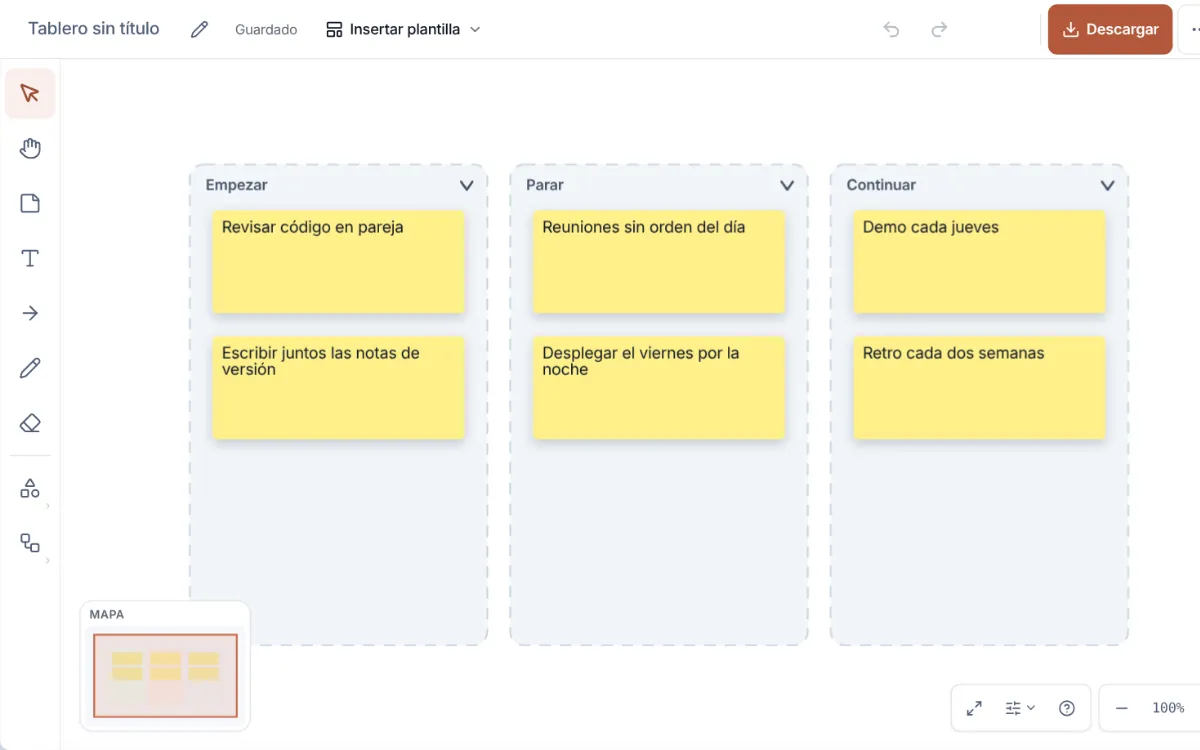
Una retro de sprint
Empezar, Parar, Continuar: tres columnas desde el menú de plantillas y una nota para cada idea. Descarga la pizarra para el acta de la reunión.
-
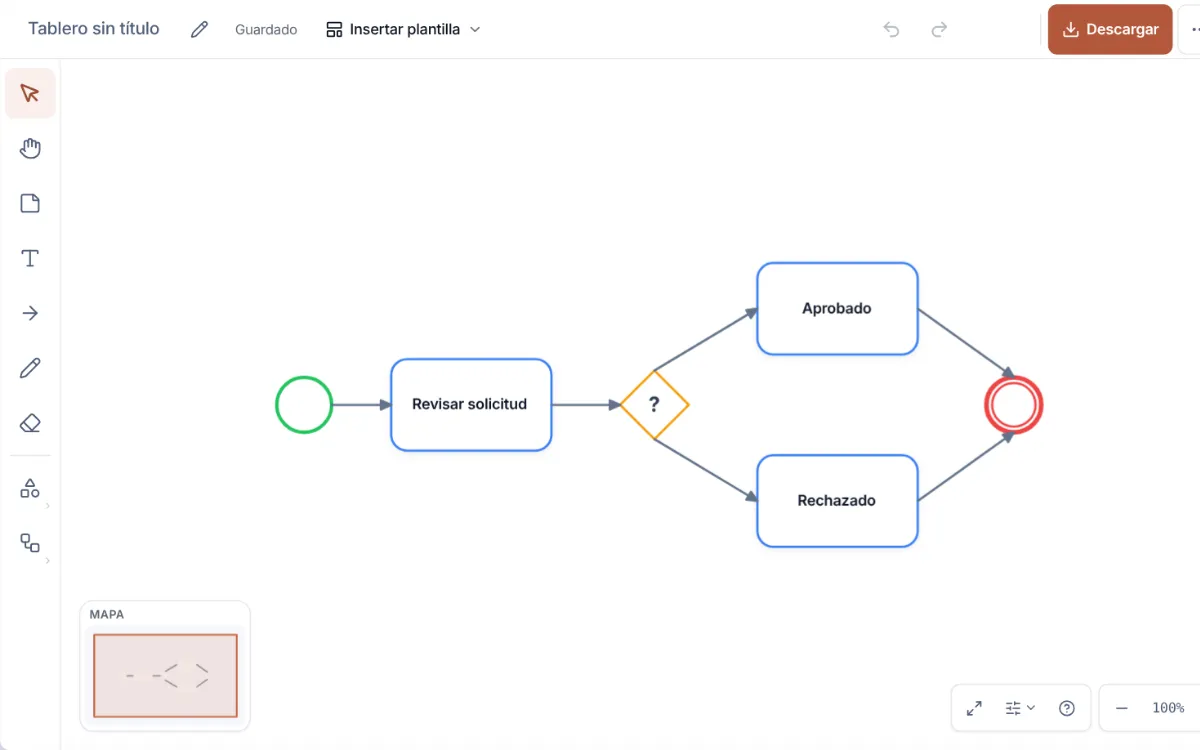
Un proceso en una página
Eventos, tareas y una compuerta de sí o no: formas BPMN cuyas flechas siguen unidas cuando mueves un paso.
-
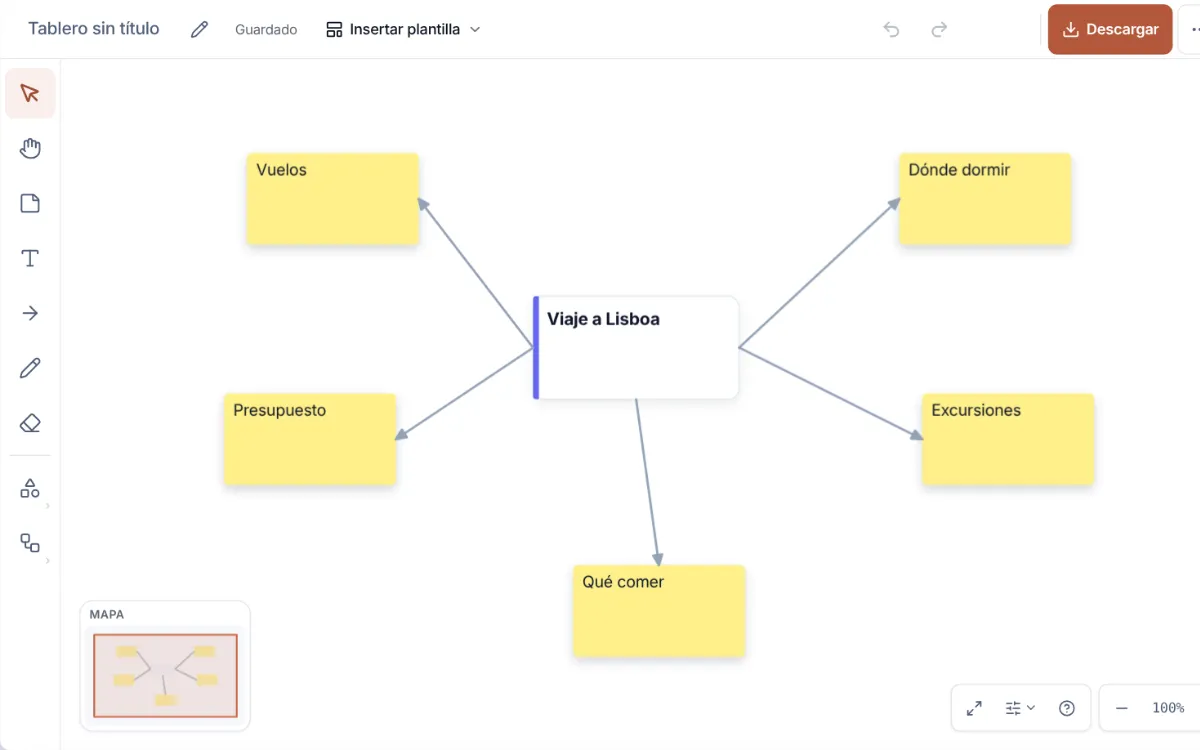
Un mapa mental
Una idea en el centro y las ramas alrededor. Arrastra una rama y su flecha la sigue.
También en el lienzo
- Once plantillas listas
- Pega una lista y sale una nota por línea
- Tablas en el lienzo
- Minimapa
- Alinear, distribuir, ordenar
- Copiar formato
- Estilo dibujado a mano
- Paleta de comandos
- Exportar a PNG, SVG, PDF y JSON
- Varias pizarras, guardadas solas
Guardar y continuar en el escritorio
Descarga o copia tu resultado aquí primero. Continúa en el escritorio para guardar en Archivos o usar más funciones.
- Notas adhesivas, diagramas y plantillas listas
- Guarda en Archivos cuando continúes en el escritorio
- Todas las herramientas en un lugar, sin pestañas nuevas
Después de descargar, continúa en el escritorio para Archivos o la app completa.
Qué puede hacer esta herramienta
Formas, no solo notas adhesivas
Notas adhesivas, rectángulos, elipses, triángulos, secciones, tarjetas, texto y lápiz, más formas de diagrama de flujo y BPMN (eventos, tareas, compuertas) para diagramas de procesos. Da formato al texto: tamaño, negrita y alineación.
Conectores que no se sueltan
En el Tablero completo, dibuja líneas y flechas entre formas: los extremos se pegan a los bordes, las etiquetas van sobre los conectores y todo sigue a las formas al moverlas. En esta página una flecha es un trazo suelto: si mueves la caja, se queda donde estaba.
Plantillas y alineación
Inserta en un clic un kanban, columnas de backlog, una retrospectiva de sprint, un DAFO (FODA), un mapa mental, un organigrama, una hoja de ruta o un flujo BPMN. Selección múltiple para alinear y distribuir, con guías de ajuste al arrastrar.
Imágenes en el lienzo
Pega una captura desde el portapapeles y cae en el tablero; inserta archivos PNG, JPEG, GIF, WebP o SVG. Ctrl/⌘+Shift+C copia todo el tablero al portapapeles como PNG, práctico para chats y documentos.
Todo desde el teclado
Herramientas de una tecla (V seleccionar, S nota, A flecha, P lápiz, T texto), más Tab para la siguiente nota, Ctrl/⌘+D duplicar, deshacer/rehacer, mover con flechas y una paleta de comandos con Ctrl/⌘+/. Selección múltiple, grupos y enviar al frente o al fondo.
Guardar y exportar en local
Los tableros se autoguardan en nopa y se quedan en tu navegador, sin servidor ni cuenta. Exporta PNG, SVG o JSON a Archivos, importa el JSON más tarde y continúa el boceto de esta página en el Tablero completo.
En qué se diferencia de una pizarra en la nube
Miro borra una pizarra sin cuenta a las 24 horas. nopa guarda la tuya en tu navegador.
Miro, FigJam y las demás son herramientas más profundas, con equipos detrás. Casi todas piden cuenta; Miro deja empezar sin ella, pero su propia página dice que esa pizarra se borra a las 24 horas si no te registras y la guardas. Y en todo caso tu pizarra vive en sus servidores. Esta es la comparación honesta.
| En qué se diferencia de una pizarra en la nube | Dibujar en una pizarra online | Pizarras en la nube |
|---|---|---|
| Cuenta para conservar la pizarra | No hace falta | Obligatoria |
| Dónde vive la pizarra | En tu navegador | En sus servidores |
| Funciona sin conexión | Sí | No |
| Enviar un enlace a otra persona | No | Sí |
| Edición simultánea | No | Sí |
| Profundidad de herramientas | Más simple | Más profunda |
Se queda contigo
La pizarra se guarda en este dispositivo mientras dibujas. Cierra la pestaña, vuelve la semana que viene y sigue donde la dejaste: ningún enlace que perder, ninguna invitación que aceptar.
- Se guarda en tu dispositivo mientras dibujas, sin pulsar nada
- Se abre sin conexión, en un avión o con mala cobertura
- Exporta a PNG, PDF, SVG o JSON cuando quieras llevártela
Sigue en la pizarra completa
Sin cuenta, sin invitaciones, sin nada que descargar. Se abre en este navegador, se guarda en este dispositivo y el boceto que acabas de hacer se va contigo.
Apps relacionadas
Preguntas
¿En qué se diferencia de Miro o FigJam?
nopa funciona por completo en el navegador, sin cuenta ni registro: tu tablero se queda en tu dispositivo, funciona sin conexión y es gratis. Es más simple que Miro: sin edición simultánea y con una galería de plantillas más pequeña. Si buscas un tablero privado para diagramas, flujos y retros que se abra sin iniciar sesión, es este.
¿Las flechas se pegan a las formas?
Sí, en el Tablero completo: une la flecha a una forma y la seguirá al moverla, con una etiqueta en la línea si quieres. Las flechas que dibujas en esta página son trazos sueltos: si mueves una caja, su flecha se queda donde estaba.
¿Dónde se guarda el tablero?
En nopa el tablero se guarda en tu navegador, en tu dispositivo.
¿Qué pasa si cierro la pestaña?
El boceto de esta página solo vive en la pestaña: descárgalo antes o ábrelo en la pizarra completa. La pizarra completa guarda cada cambio en este navegador mientras dibujas, así que allí cerrar la pestaña o el navegador no borra nada.
¿Puedo seguir desde otro ordenador?
No iniciando sesión: no hay cuenta ni una copia de tu pizarra en un servidor con la que sincronizar. Exporta la pizarra como archivo (o todo el escritorio desde Ajustes → Datos) y ábrela en nopa en el otro ordenador.
¿Y si me roban el portátil?
Tus pizarras están en este navegador, como tus demás archivos del dispositivo: puede abrirlas quien entre en tu ordenador, y nadie más; no hay una cuenta de nopa que piratear ni nada tuyo en nuestros servidores. Una pizarra que no puedes perder merece una copia exportada allí donde guardas tus respaldos.
¿Puedo compartir una pizarra con mi equipo?
No como pizarra en vivo: nada sale de tu navegador, así que no hay un servidor a través del cual editarla juntos. Para enseñarla, envía un PNG, SVG o PDF; para que un compañero siga, el archivo de la pizarra: abrirá su propia copia en nopa.
¿Qué pasa si borro los datos del navegador?
Borrar los datos del sitio de nopa elimina las pizarras guardadas en este navegador, porque viven ahí. Exporta antes las que quieras conservar.