Доска
Нарисовать схему на онлайн-доске
Набросайте блоки, стрелки и подписи и скачайте PNG или SVG. Стикеры, блок-схемы и стрелки, которые не отцепляются, — в полной «Доске» на рабочем столе.
 Попробуйте здесь, без аккаунта
Инструмент не загрузился
Никуда ничего не ушло — всё, что вы добавили, осталось на вашем устройстве. Откройте полную версию или обновите страницу.
Не верьте на слово — откройте Network
На компьютере откройте инструменты разработчика, вкладку Network, и поработайте с виджетом выше. То, что вы рисуете, никуда не отправляется: загрузки на этой странице нет. Строк будет два вида — наш собственный код с этого же адреса и статистика посещений для Яндекс Метрики, PostHog и собственного счётчика nopa: что страницу открыли и инструментом воспользовались, но не то, что в нём.
- GETmini-bootstrap.jsscript
- GETmini-shared.jsscript
- GETvendor-react.jsscript
- POSTmc.yandex.com/watchping
- POSTus.i.posthog.com/i/v0/eping
- POSThub.n1.team/ingest/v1/batchping
- POSTupload—
Ваша работа не покидала это устройство.
Что получается на холсте
Та же доска, но со всем инструментарием
Наверху — уменьшенная версия. В полной доске есть фигуры и стикеры, стрелки, которые держатся за объекты, фреймы, таблицы, миникарта и одиннадцать готовых заготовок — тот же холст, всё так же в браузере.
Стрелки, которые держатся
Привяжите стрелку к фигуре — дальше она перестраивается сама: двигаете, растягиваете, сдвигаете фигуру, связь идёт следом. Потяните за узелок на краю — следующий блок появится уже соединённым.
Фрейм несёт всё, что внутри
Нарисуйте фрейм — и всё, что вы в него положили, становится его частью. Двигаете фрейм — едет вся область, сворачиваете уголком, а можно пройти по фреймам подряд, как по слайдам.
Что на ней делают
-
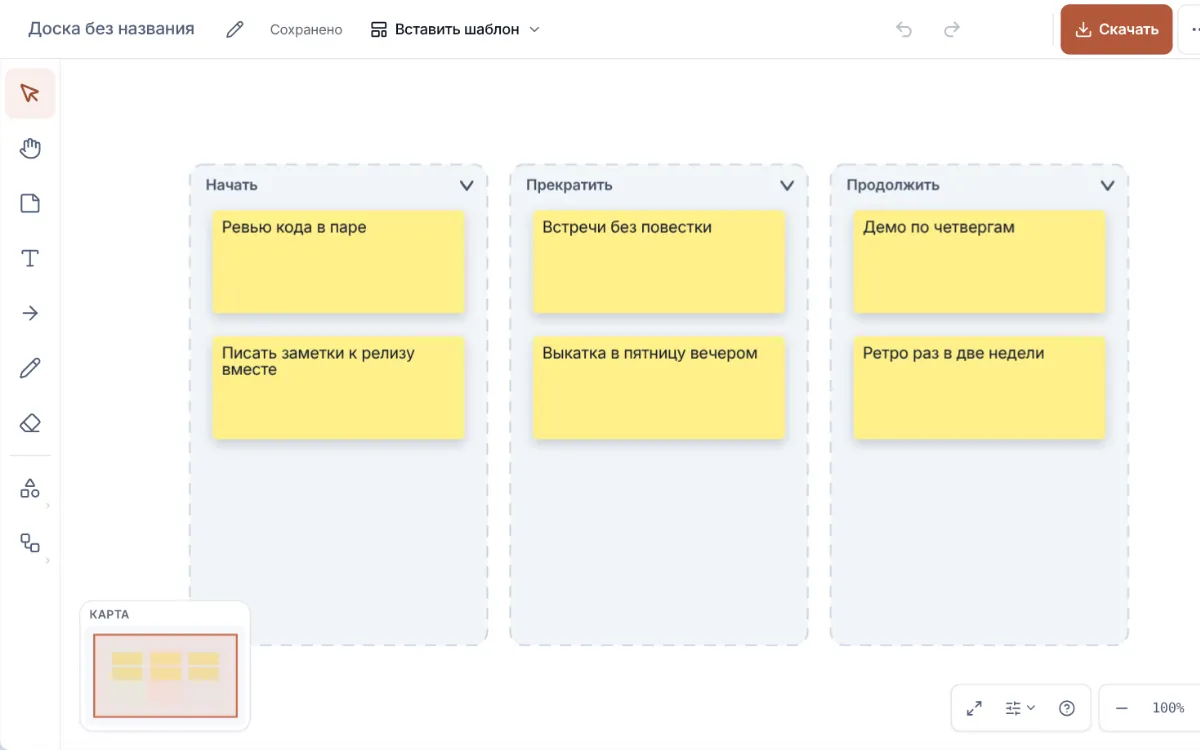
Ретро спринта
Начать, Прекратить, Продолжить: три колонки из меню шаблонов и стикер на каждую мысль. Скачайте доску для протокола встречи.
-
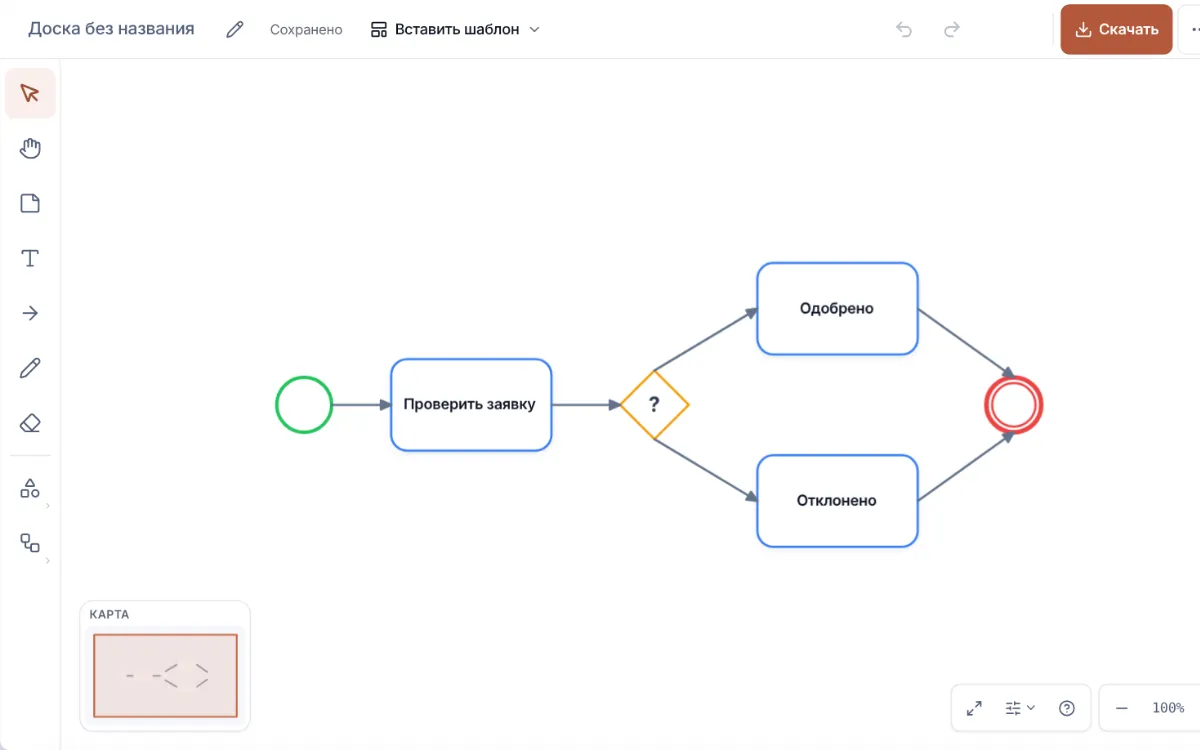
Процесс на одной странице
События, задачи и развилка «да / нет»: фигуры BPMN, чьи стрелки не отрываются, когда шаг двигают.
-
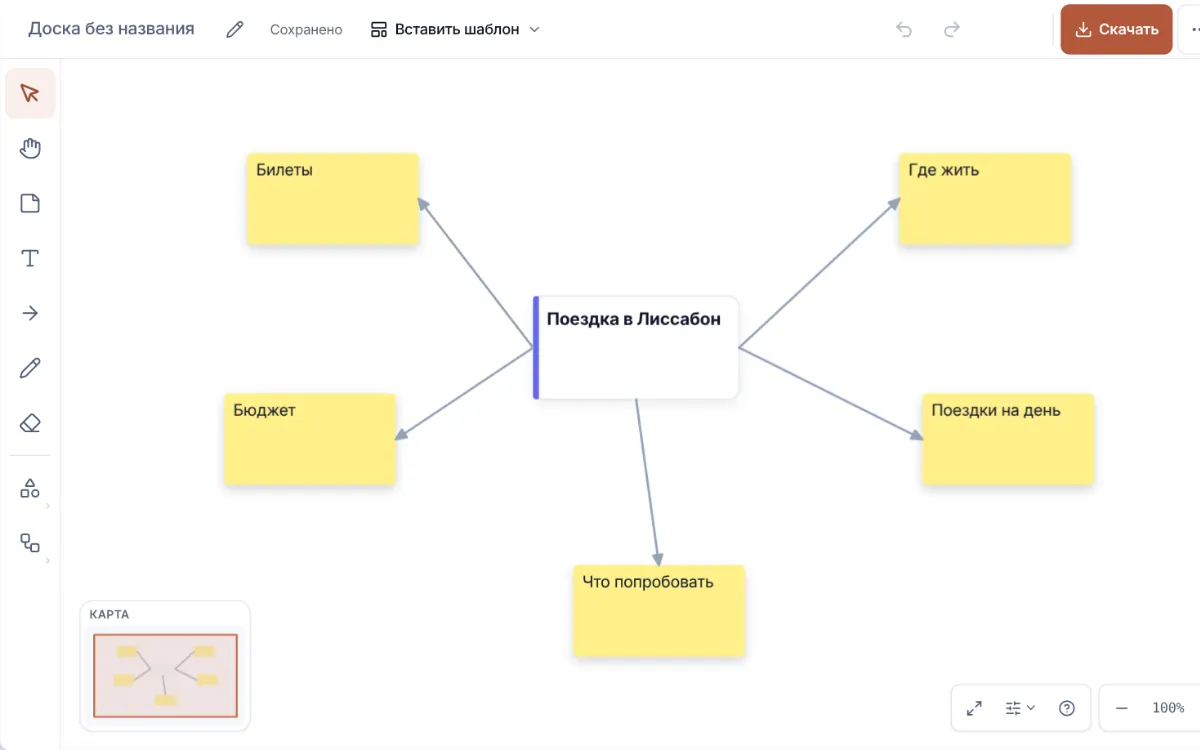
Майнд-карта
Одна мысль в центре, ветки вокруг. Потяните ветку — стрелка пойдёт следом.
Что ещё на холсте
- Одиннадцать готовых заготовок
- Вставьте список — получите стикер на каждую строку
- Таблицы на холсте
- Миникарта
- Выравнивание и «прибраться»
- Пипетка стиля
- Стиль «от руки»
- Палитра команд
- Экспорт в PNG, SVG, PDF и JSON
- Несколько досок, всё сохраняется само
Сохранить и продолжить на рабочем столе
Скачайте или скопируйте результат прямо здесь. В рабочем столе он сохранится в Файлы, а инструмент откроется в полной версии.
- Стикеры, схемы и готовые шаблоны
- Сохраните в Файлы nopa, когда продолжите на рабочем столе
- Все инструменты рядом — без новых вкладок
После скачивания — продолжите на рабочем столе: Файлы или полная версия.
Что умеет этот инструмент
Фигуры для схем
Стикеры, прямоугольники, эллипсы, треугольники, секции, карточки, текст и перо — плюс фигуры блок-схем и BPMN (события, задачи, шлюзы) для схем процессов. Текст настраивается: размер, жирность, выравнивание.
Стрелки, которые не отцепляются
В полной «Доске» рисуйте линии и стрелки между фигурами: концы цепляются к краям, подписи сидят на связях, и всё следует за фигурами при перемещении. На этой странице стрелка — отдельный штрих: сдвинете блок, и она останется на месте.
Шаблоны и выравнивание
Канбан, бэклог, спринт-ретро, SWOT, интеллект-карта, оргструктура, дорожная карта или BPMN-поток — в один клик. Мультивыделение, выравнивание и распределение объектов, а при перетаскивании появляются направляющие.
Картинки на доске
Вставьте скриншот из буфера — он ляжет на доску; добавляйте файлы PNG, JPEG, GIF, WebP и SVG. Ctrl/⌘+Shift+C копирует всю доску обратно в буфер как PNG — удобно для чатов и документов.
Всё делается с клавиатуры
Инструменты в одну клавишу — V выделение, S стикер, A стрелка, P перо, T текст; Tab — следующий стикер, Ctrl/⌘+D — дубликат, отмена/повтор, сдвиг стрелками и командная строка на Ctrl/⌘+/. Мультивыделение, группировка и перенос вперёд или назад.
Сохранение и экспорт — локально
Доски автосохраняются в nopa и остаются в браузере — без сервера и аккаунта. Экспортируйте PNG, SVG или JSON в Файлы, импортируйте JSON обратно и продолжайте набросок с этой страницы в полной «Доске».
Чем это отличается от облачной доски
Miro удаляет доску без аккаунта через 24 часа. nopa хранит её в вашем браузере.
Miro, FigJam и остальные умеют больше — за ними стоят команды. Почти все просят аккаунт; Miro даёт начать без него, но на его же странице сказано: через 24 часа такая доска удаляется, если не зарегистрироваться и не сохранить её. И в любом случае доска лежит на их серверах. Вот честное сравнение.
| Чем это отличается от облачной доски | Доска | Облачные доски |
|---|---|---|
| Аккаунт, чтобы сохранить доску | Не нужен | Обязателен |
| Где живёт доска | В вашем браузере | На их серверах |
| Работает офлайн | Да | Нет |
| Отправить ссылку другому человеку | Нет | Да |
| Совместное редактирование | Нет | Да |
| Глубина инструментов | Проще | Глубже |
Остаётся у вас
Доска сохраняется на это устройство прямо во время рисования. Закройте вкладку, вернитесь через неделю — она там же. Ссылку терять негде, приглашение принимать не надо.
- Сохраняется на устройство, пока вы рисуете, — нажимать ничего не нужно
- Открывается офлайн: в самолёте, при плохой связи
- Экспорт в PNG, PDF, SVG или JSON, когда захотите унести
Продолжайте на полной доске
Без аккаунта, без приглашений, ничего не нужно ждать. Открывается в этом браузере, сохраняется на этом устройстве — и набросок, который вы только что сделали, переезжает с вами.
Похожие приложения
Вопросы
Чем это отличается от Miro и FigJam?
nopa работает целиком в браузере — без аккаунта и регистрации; доска остаётся на вашем устройстве, работает офлайн и бесплатна. Она проще Miro: без совместного редактирования в реальном времени и с меньшей галереей шаблонов.
Стрелки привязываются к фигурам?
Да, в полной «Доске»: привяжите стрелку к фигуре, и она поедет следом — с подписью на линии, если нужно. Стрелки на этой странице — отдельные штрихи: сдвинете блок, и стрелка останется где была.
Где хранится доска?
В nopa доски хранятся в браузере на вашем устройстве.
Можно импортировать набросок с лендинга?
Да. Скачайте PNG здесь или нажмите «Открыть рабочий стол» — набросок сохранится в «Файлы» картинкой и ляжет на доску, поверх которой можно рисовать дальше.
Есть BPMN и блок-схемы?
Да. «Доска» поддерживает BPMN, фигуры блок-схем и шаблоны потоков и ретро в один клик.
Что будет, если закрыть вкладку?
Набросок на этой странице живёт только во вкладке — скачайте его или откройте в полной Доске. Полная Доска сохраняет каждое изменение в этот браузер прямо по ходу рисования, так что там закрыть вкладку или браузер не страшно.
Можно продолжить на другом компьютере?
Не через вход в аккаунт: аккаунта нет, и копии доски на сервере, с которой можно синхронизироваться, тоже. Экспортируйте доску файлом — или весь рабочий стол в Настройки → Данные — и откройте его в nopa на другом компьютере.
А если украдут ноутбук?
Доски лежат в этом браузере, как остальные ваши файлы на устройстве: открыть их может тот, кто войдёт в ваш компьютер, и больше никто — аккаунта nopa, который можно взломать, нет, и на наших серверах нет ничего вашего. Доску, которую нельзя потерять, стоит экспортировать туда, где вы храните резервные копии.
Можно поделиться доской с командой?
Не как живой доской: из браузера ничего не уходит, поэтому нет сервера, через который её можно править вместе. Чтобы показать — отправьте PNG, SVG или PDF; чтобы коллега продолжил — файл доски, и он откроет свою копию в nopa.
Что будет, если очистить данные браузера?
Очистка данных сайта nopa удаляет доски, сохранённые в этом браузере, — они живут именно там. Сначала экспортируйте те, что хотите оставить.