Aufgaben
Aufgaben auf einem Board organisieren
Aufgaben hinzufügen und zwischen Spalten ziehen. Aufgaben in nopa für eigene Boards und Erinnerungen öffnen.
 Hier ausprobieren, ohne Konto
Das Tool wurde nicht geladen
Es wurde nichts übertragen — was du hinzugefügt hast, blieb auf deinem Gerät. Öffne das vollständige Tool oder lade die Seite neu.
Glaub uns nicht, sieh selbst im Network-Tab nach
Öffne am Computer die Entwicklerwerkzeuge, wechsle auf den Network-Tab und arbeite mit dem Widget oben. Die Aufgaben, die du schreibst, werden nie gesendet: Auf dieser Seite gibt es keinen Upload. Du siehst zwei Arten von Zeilen: unseren eigenen Code von dieser Adresse und Besuchsstatistik für Yandex Metrica, PostHog und nopas eigenen Zähler. Die Statistik zeigt, dass die Seite geöffnet und das Werkzeug benutzt wurde, nie, was darin ist.
- GETmini-bootstrap.jsscript
- GETmini-shared.jsscript
- GETvendor-react.jsscript
- POSTmc.yandex.com/watchping
- POSTus.i.posthog.com/i/v0/eping
- POSThub.n1.team/ingest/v1/batchping
- POSTupload—
Deine Arbeit hat dieses Gerät nie verlassen.
Was sich hier planen lässt
Aus dem Board wird ein Planer
Benenne die Spalten um, leg eigene an, zieh Karten von einer in die nächste. Jede Karte trägt Notizen, Checkliste, Tags, Fälligkeit und Erinnerung, und wiederkehrende Aufgaben rücken beim Abhaken von selbst weiter. Dieselben Aufgaben erscheinen als Balken auf einer Zeitleiste. So sieht man, was sich überschneidet.
Spalten, die du benennst, Karten, die du ziehst
Bau dir dein Board, benenne die Spalten, zieh Karten von einer Spalte in die nächste. Oder arbeite dieselben Aufgaben als einfache Liste: Es ist dieselbe Karte.
Dieselben Aufgaben, entlang der Zeit
Gib einer Aufgabe Start und Fälligkeit, und sie wird zum Balken. Zieh ihn, um die Arbeit zu verschieben, zieh an einer Kante, um die Dauer zu ändern, oder klick auf einen Tag, um dort zu planen. Tage, Wochen oder Monate.
Was man darin führt
-
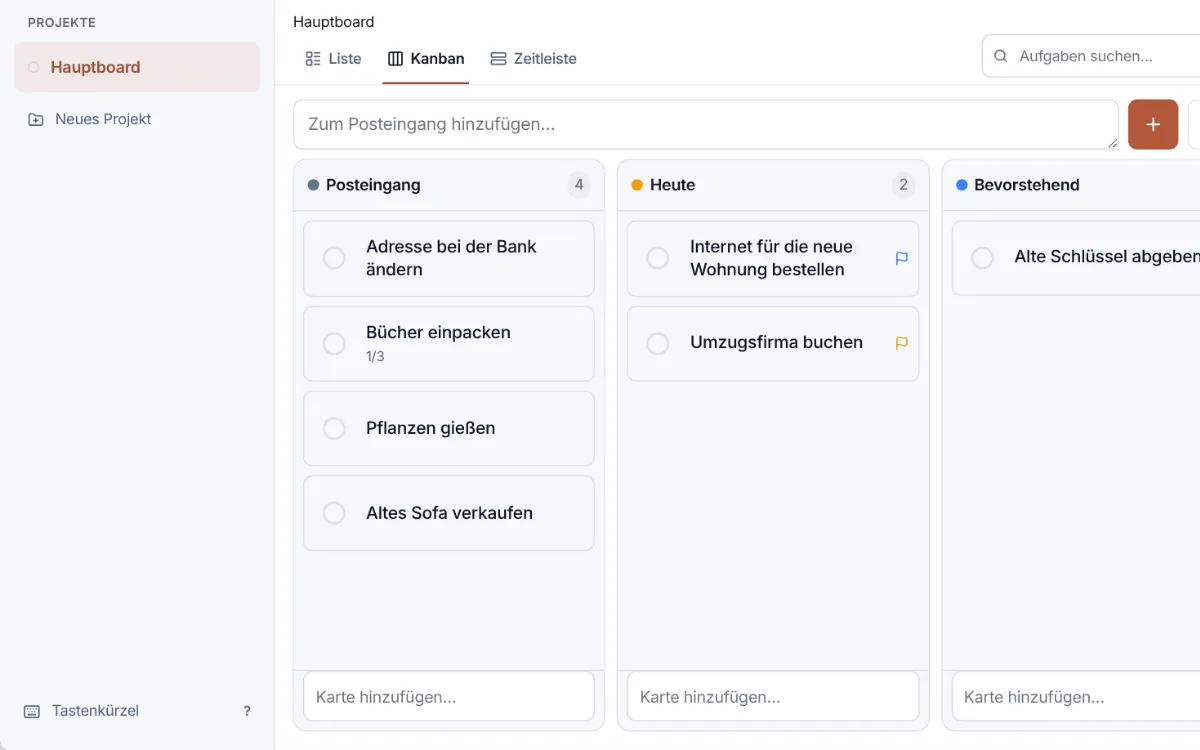
Ein Umzug, Spalte für Spalte
Posteingang, Heute, Bevorstehend, Erledigt. Eine Karte wandert, wenn sich ihr Status ändert – Priorität und Fälligkeit wandern mit.
-
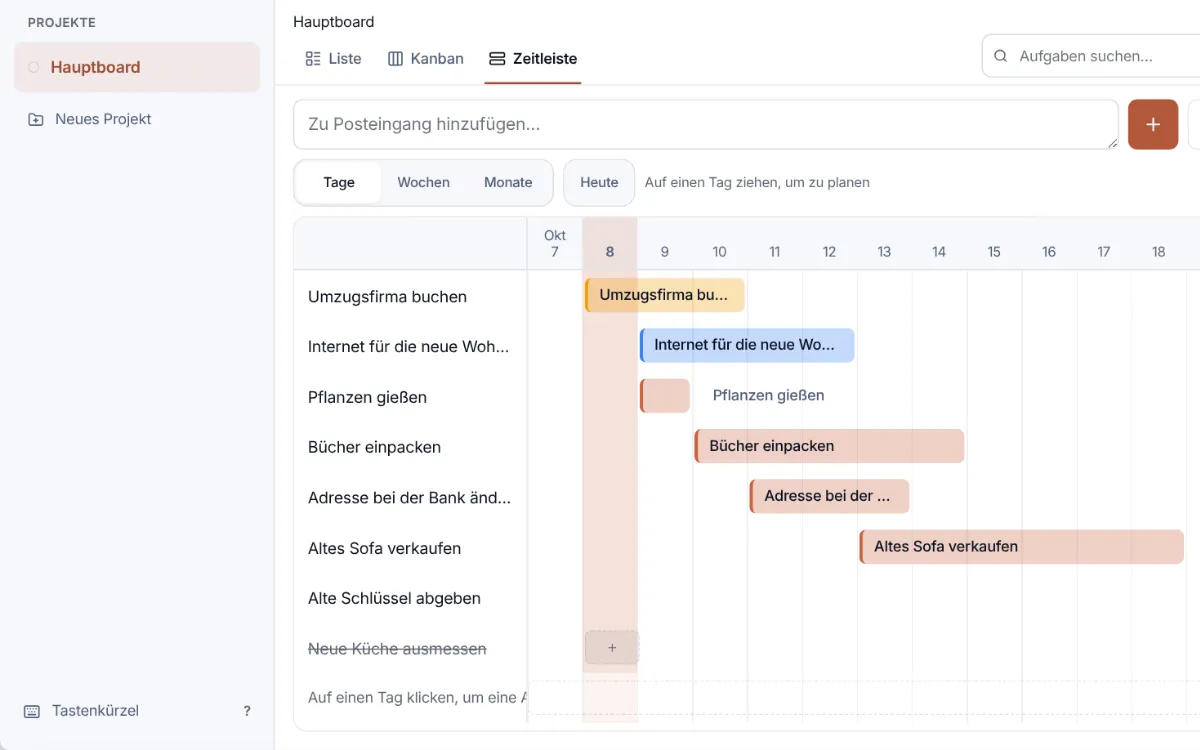
Die nächsten Wochen
Jede Aufgabe mit Daten ist ein Balken vom Start bis zur Fälligkeit. Zieh ihn, um sie zu verschieben, oder an der Kante, um ihr mehr Zeit zu geben.
-
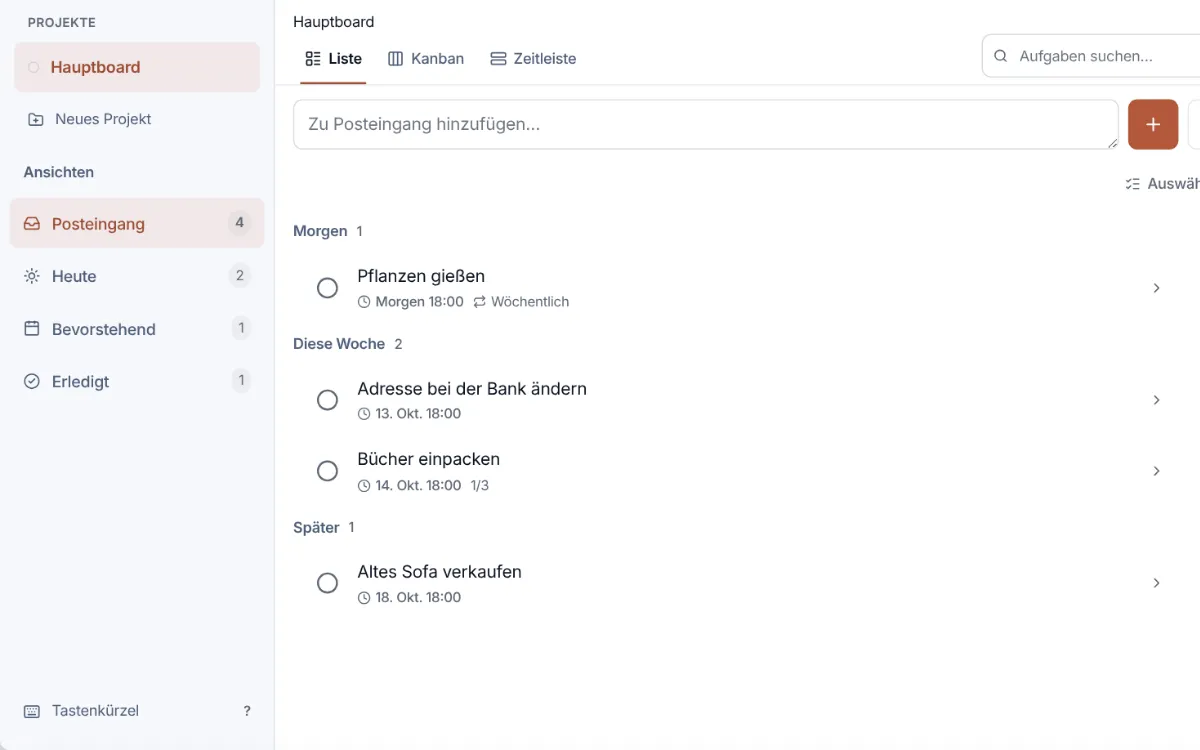
Alles auf einer Liste
Nach Fälligkeit gruppiert, mit dem Stand jeder Checkliste und den Aufgaben, die sich wiederholen.
Ebenfalls auf dem Board
- Liste als CSV für die Tabelle laden
- Tastenkürzel für die ganze App
- Zeitleiste der Aufgaben, Gantt-Stil
- Tippe „morgen 17:00 #büro !p1“
- Eine Checkliste in der Karte
- Tags und Prioritäten
- Erinnerung verschieben
- Mehrere Boards
- Liste als Markdown kopieren oder herunterladen
- Gespeichert beim Tippen
Speichern und auf dem Desktop fortfahren
Lade dein Ergebnis hier zuerst herunter oder kopiere es. Auf dem Desktop speicherst du in „Dateien“ oder nutzt mehr Funktionen.
- Eigene Spalten, Termine, Tags: in der vollen Aufgaben-App
- In „Dateien“ speichern, wenn du auf dem Desktop weitermachst
- Alle Tools an einem Ort, ohne neue Tabs
Nach dem Download geht es auf dem Desktop weiter: Dateien oder die volle App.
Was dieses Tool kann
Boards, Spalten und Drag-and-drop
Karten per Drag-and-drop zwischen Spalten auf dem Hauptboard verschieben oder mit „Neues Projekt“ ein eigenes Board anlegen, dem „Neue Spalte“ weitere Spalten gibt. Spalten umbenennen und umsortieren, Aufgaben per Klick oder Ziehen bewegen.
Mehr als nur Spalten
Jede Aufgabe hat Priorität, Fälligkeit, eine Checkliste mit Teilaufgaben und Notizen. Erinnerung setzen oder Aufgabe wiederkehrend machen (täglich, wöchentlich, monatlich); beim Abhaken rückt sie vor.
Liste, Kanban oder Zeitleiste
Drei Ansichten derselben Aufgaben: eine gruppierte Liste, das Kanban-Board und eine Zeitleiste. Die Zeitleiste ist ein Gantt-artiger Streifen, auf dem jeder Balken vom Startdatum bis zur Fälligkeit läuft; zieh ihn, um zu planen, oder an seiner Kante, um die Dauer zu ändern. Wähl ein Projekt, und jede Ansicht beschränkt sich darauf.
Deins, auf deinem Gerät
Jedes Board wird lokal im Browser gespeichert, ohne Konto und ohne Server. Aufgaben in nopa öffnen, um Boards, Erinnerungen und Kalender zusammenzuhalten.
Was es von einem Cloud-Aufgabenboard unterscheidet
Trello und Notion können viel mehr und sind für Teams gebaut. Sie beginnen mit einer Anmeldung, und dein Board liegt in deren Konto. So sieht der Unterschied wirklich aus:
| Was es von einem Cloud-Aufgabenboard unterscheidet | Aufgaben auf einem Board organisieren | Cloud-Aufgabenboards |
|---|---|---|
| Anmeldung zum Start | Nicht nötig | Pflicht |
| Wo das Board liegt | In deinem Browser | In deren Konto |
| Funktioniert offline | Ja | Teilweise |
| Dasselbe Board auf einem anderen Gerät | Nur über einen Export | Ja |
| Gemeinsame Team-Boards | Nein | Ja |
| Tiefe der Werkzeuge | Einfacher | Tiefer |
Nichts davon geht in eine Cloud
Das Board speichert sich beim Tippen auf diesem Gerät. Es wird nirgendwohin synchronisiert, also kann später auch nichts davon kostenpflichtig werden, und es öffnet sofort, weil es nichts zu laden gibt.
- Speichert beim Tippen: kein Speichern-Knopf, kein Warten auf Synchronisierung
- Erinnerungen und Fälligkeiten in deiner Sprache, auch offline
- Die Liste als CSV laden oder als Markdown-Checkliste kopieren
Dein Board ist einen Klick entfernt
Spalten, Karten, Erinnerungen und Wiederholungen in diesem Browser, auf diesem Gerät, ohne ein Konto dazwischen.
Verwandte Apps
Regelst du Aufgaben und Taschengeld mit deinen Kindern?
Moguchi macht Aufgaben zu verdienten Belohnungen →Fragen
Wie unterscheidet es sich von Trello?
nopa braucht kein Konto und keine Anmeldung, und dein Board verlässt den Browser nicht. Es funktioniert offline und ist kostenlos, ohne Kartenlimits oder Bezahlschranke. Dafür ist nopa einfacher: keine Teamarbeit, Integrationen oder Power-ups. Es ist für deine eigenen, privaten Boards.
Gibt es ein Gantt-Diagramm?
Es gibt eine Zeitleisten-Ansicht: Aufgaben sind Balken vom Startdatum bis zur Fälligkeit, auf einem Streifen nach Tagen, Wochen oder Monaten. Zieh einen Balken, um die Aufgabe zu verschieben, zieh an der Kante, um die Dauer zu ändern, oder klick auf einen Tag, um dort eine Aufgabe anzulegen; verknüpf eine Aufgabe mit einer anderen, um festzulegen, was zuerst kommt; Termine verschieben sich dabei nicht von selbst. Ein vollwertiges Gantt mit Zuständigen und geteilten Plänen ist es nicht, deshalb heißt es Zeitleiste.
Kann ich Boards zu Projekten bündeln?
Jedes Projekt ist ein Board mit eigenen Spalten, kein Ordner voller Boards. „Neues Projekt“ legt eins an, und wählst du es aus, beschränken sich Liste, Zeitleiste und Export darauf. Wer ein Projekt löscht, löscht seine Aufgaben nicht.
Komme ich an meine Aufgaben wieder heran?
Ja. Lade die Liste als CSV oder Markdown herunter, kopier sie in die Zwischenablage oder sichere den ganzen Desktop als eine JSON-Datei. Nichts ist eingeschlossen.
Kann ich Aufgaben von dieser Seite übernehmen?
Ja: Klick auf „Kostenlosen Desktop öffnen“, und die Liste erscheint in Aufgaben.
Was passiert, wenn ich den Tab schließe?
Das Board auf dieser Seite lebt nur im Tab, also lade die Liste vorher herunter oder öffne sie in Aufgaben. Aufgaben speichert jede Änderung sofort in diesem Browser; dort geht beim Schließen von Tab oder Browser nichts verloren.
Kommen Erinnerungen auch, wenn nopa geschlossen ist?
Nein. Erinnerungen kommen von nopa selbst, nicht von einem Server. Sie melden sich, solange nopa offen ist, im Tab oder als installierte App. Schalte unter Einstellungen → Erinnerungen die Browser-Benachrichtigungen ein, dann erscheinen sie auch über anderen Fenstern; eine Erinnerung, die fällig wurde, während nopa zu war, wartet beim nächsten Öffnen auf dich.
Kann ich meine Aufgaben auf Handy und Laptop haben?
Nicht als eine synchronisierte Liste: Es gibt kein Konto und keine Kopie deiner Aufgaben auf einem Server, über den synchronisiert werden könnte; jeder Browser hat seine eigenen. Zum Umziehen sicherst du den Desktop unter Einstellungen → Daten und importierst die Datei auf dem anderen Gerät: ein Schnappschuss, keine Live-Synchronisierung.
Was, wenn mein Laptop gestohlen wird?
Deine Aufgaben liegen in diesem Browser wie deine anderen Dateien auf dem Gerät: Öffnen kann sie, wer sich an deinem Computer anmelden kann, sonst niemand. Es gibt kein nopa-Konto zum Knacken und nichts von dir auf unseren Servern. Leg ein Backup aus Einstellungen → Daten dorthin, wo deine anderen Backups liegen.
Kann mein Team am selben Board arbeiten?
Nein. Nichts verlässt deinen Browser, also gibt es keinen Server, über den ein Team ein Board teilen könnte. Um zu zeigen, wo ihr steht, kopier die Liste oder schick sie als CSV oder Markdown.
Was passiert, wenn ich die Browserdaten lösche?
Wer die Websitedaten von nopa löscht, löscht die Aufgaben in diesem Browser, denn genau dort liegen sie. Sichere sie vorher unter Einstellungen → Daten; dort kannst du den Browser auch bitten, nopa nicht zu löschen, wenn der Speicher knapp wird.