Tableau
Dessiner sur un tableau blanc en ligne
Notes adhésives, logigrammes et formes BPMN, connecteurs étiquetés qui ne se détachent pas : un tableau blanc dans votre navigateur, en local et sans compte.
 Essayez ici, sans compte
L’outil n’a pas chargé
Rien n’a été envoyé — ce que vous avez ajouté est resté sur votre appareil. Ouvrez l’outil complet ou rechargez la page.
Ne nous croyez pas sur parole : ouvrez l’onglet Network
Sur un ordinateur, ouvrez les outils du navigateur, passez sur l’onglet Network et utilisez le widget ci-dessus. Ce que vous dessinez n’est jamais envoyé : il n’y a aucun envoi de fichier sur cette page. Vous verrez deux sortes de lignes : notre propre code, servi depuis cette même adresse, et des statistiques de visite pour Yandex Metrica, PostHog et le compteur propre de nopa, qui indiquent que la page a été ouverte et l’outil utilisé, jamais ce qu’il contient.
- GETmini-bootstrap.jsscript
- GETmini-shared.jsscript
- GETvendor-react.jsscript
- POSTmc.yandex.com/watchping
- POSTus.i.posthog.com/i/v0/eping
- POSThub.n1.team/ingest/v1/batchping
- POSTupload—
Votre travail n’a jamais quitté cet appareil.
Ce qui sort du canevas
Le même tableau, avec tous les outils
Le croquis ci-dessus est la petite version. Le tableau complet ajoute des formes et des pense-bêtes, des connecteurs qui restent accrochés, des cadres, des tableaux, une minicarte et onze modèles prêts à l’emploi. Même toile, toujours dans votre navigateur.
Des flèches qui restent accrochées
Accrochez une flèche à une forme et elle se replace toute seule : déplacez, redimensionnez ou décalez la forme, le connecteur suit. Tirez sur un nœud du bord et la boîte suivante arrive déjà reliée.
Un cadre emporte ce qu’il contient
Tracez un cadre et tout ce que vous y déposez lui appartient. Déplacez le cadre et la zone entière suit, repliez-le d’un clic sur le chevron, ou parcourez vos cadres l’un après l’autre comme des diapositives.
Ce qu’on y fait
-
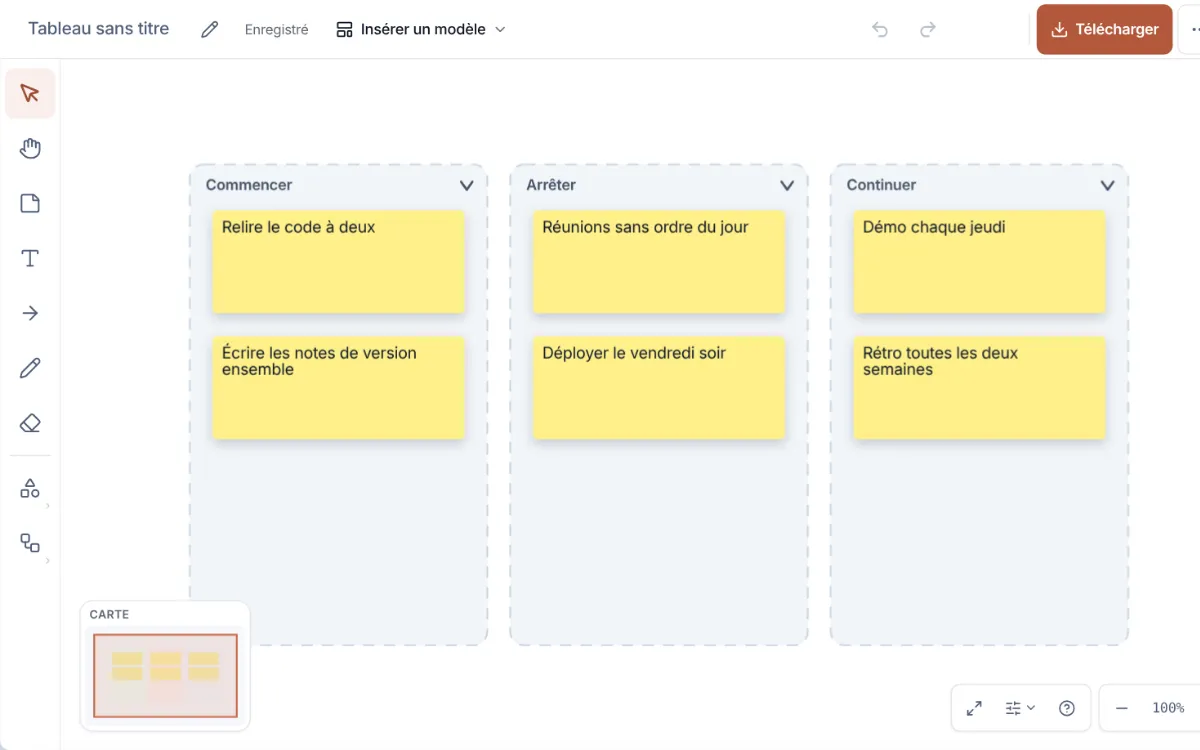
Une rétro de sprint
Commencer, Arrêter, Continuer : trois colonnes depuis le menu des modèles et un post-it par idée. Téléchargez le tableau pour le compte rendu.
-
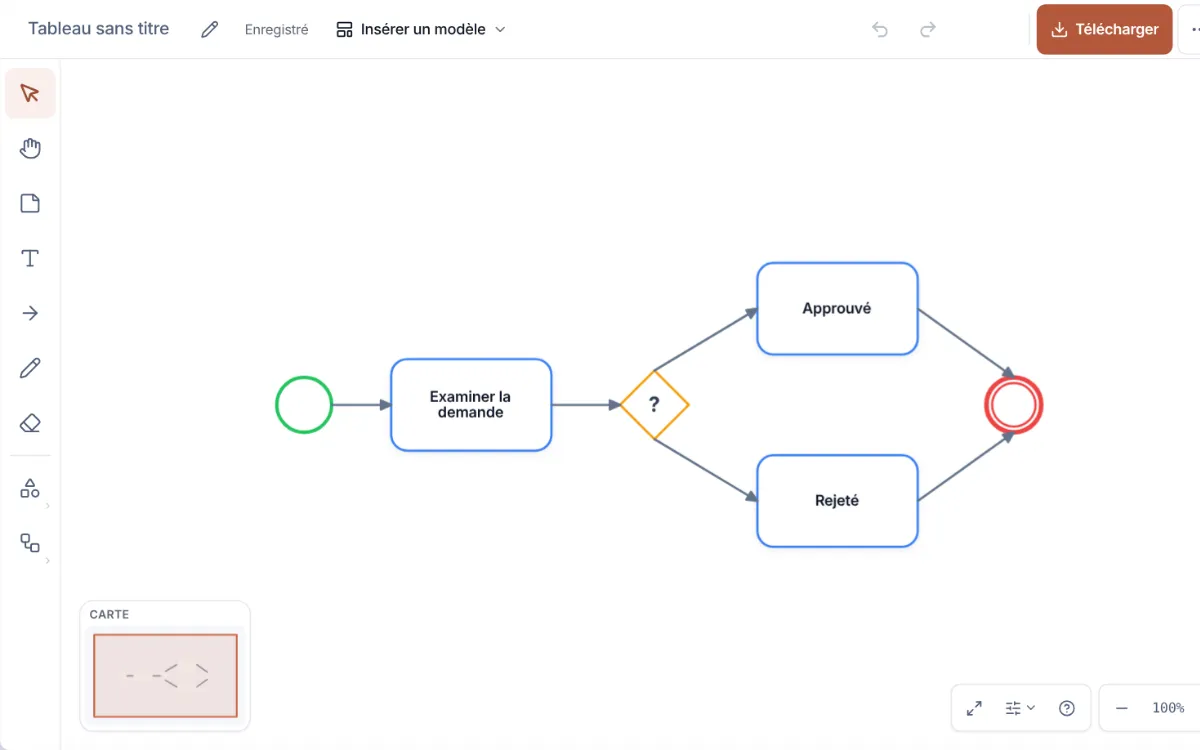
Un processus sur une page
Événements, tâches et une passerelle oui ou non : des formes BPMN dont les flèches restent accrochées quand une étape bouge.
-
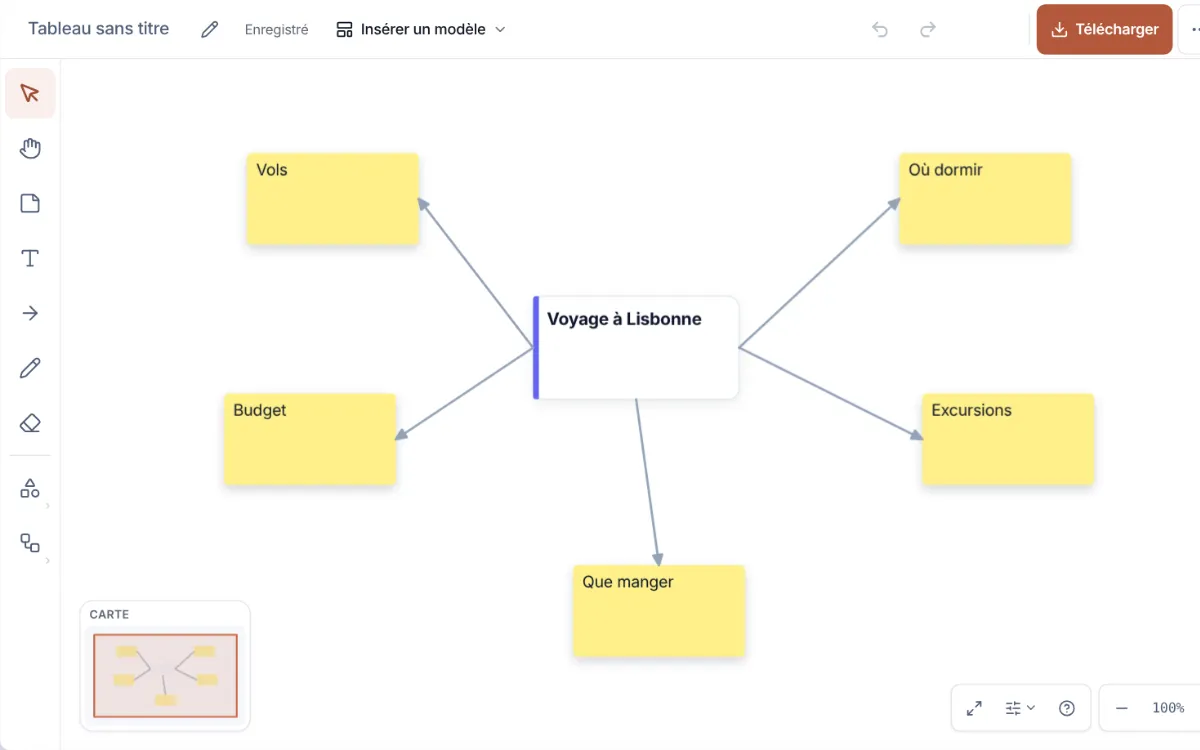
Une carte mentale
Une idée au centre, les branches autour. Déplacez une branche, sa flèche suit.
Également sur le canevas
- Onze modèles prêts à l’emploi
- Collez une liste, un pense-bête par ligne
- Des tableaux sur la toile
- Minicarte
- Aligner, répartir, ranger
- Reproduire la mise en forme
- Style dessiné à la main
- Palette de commandes
- Export PNG, SVG, PDF et JSON
- Plusieurs tableaux, enregistrés tout seuls
Enregistrer et continuer sur le bureau
Téléchargez ou copiez votre résultat ici d’abord. Continuez sur le bureau pour Fichiers ou plus de fonctionnalités.
- Post-it, schémas et modèles prêts à l’emploi
- Enregistrez dans Fichiers quand vous continuez sur le bureau
- Tous les outils au même endroit, sans nouveaux onglets
Après le téléchargement, continuez sur le bureau pour Fichiers ou l’app complète.
Ce que cet outil sait faire
Des formes, pas seulement des notes
Notes adhésives, rectangles, ellipses, triangles, sections, cartes, texte et crayon. S’y ajoutent des formes de logigramme et BPMN (événements, tâches, passerelles) pour des diagrammes de processus. Le texte se règle : taille, gras, alignement.
Des connecteurs qui restent ancrés
Dans le tableau complet, tracez des lignes et des flèches entre les formes : les extrémités se collent aux bords, les étiquettes restent sur les connecteurs, et tout suit quand vous déplacez les formes. Sur cette page, une flèche est un trait isolé, qui reste en place si vous déplacez la forme.
Modèles et alignement
Insérez un kanban, des colonnes de backlog, une rétro de sprint, un SWOT, une carte mentale, un organigramme, une roadmap ou un flux BPMN en un clic. Sélection multiple pour aligner et répartir, avec guides d’accrochage pendant le glisser.
Des images sur le canevas
Collez une capture depuis le presse-papiers : elle atterrit sur le tableau. Vous pouvez aussi insérer des fichiers PNG, JPEG, GIF, WebP ou SVG. Ctrl/⌘+Shift+C copie tout le tableau en PNG dans le presse-papiers, pratique pour une messagerie ou un document.
Tout au clavier
Outils à une touche (V sélection, S note, A flèche, P crayon, T texte), plus Tab pour la note suivante, Ctrl/⌘+D dupliquer, annuler/rétablir, déplacement aux flèches et une palette de commandes sur Ctrl/⌘+/. Sélection multiple, groupes et mise au premier ou à l’arrière-plan.
Enregistrer et exporter en local
Les tableaux s’enregistrent automatiquement dans nopa et restent dans votre navigateur : pas de serveur, pas de compte. Exportez PNG, SVG ou JSON vers Fichiers, réimportez le JSON plus tard et poursuivez une esquisse de cette page dans le Tableau complet.
Ce qui le distingue d’un tableau blanc en ligne
Miro supprime un tableau sans compte au bout de 24 heures. nopa garde le vôtre dans votre navigateur.
Miro, FigJam et les autres vont plus loin, avec des équipes derrière. Presque tous demandent un compte ; Miro laisse commencer sans, mais sa propre page l’indique : ce tableau est supprimé au bout de 24 heures si vous ne créez pas de compte pour l’enregistrer. Dans tous les cas, votre tableau vit sur leurs serveurs. Voici la comparaison honnête.
| Ce qui le distingue d’un tableau blanc en ligne | Dessiner sur un tableau blanc en ligne | Tableaux blancs en ligne |
|---|---|---|
| Compte pour garder un tableau | Inutile | Obligatoire |
| Où vit le tableau | Dans votre navigateur | Sur leurs serveurs |
| Fonctionne hors ligne | Oui | Non |
| Envoyer un lien à quelqu’un | Non | Oui |
| Édition à plusieurs en direct | Non | Oui |
| Profondeur des outils | Plus simple | Plus poussée |
Il reste chez vous
Le tableau s’enregistre sur cet appareil pendant que vous dessinez. Fermez l’onglet, revenez la semaine prochaine : il est là où vous l’avez laissé. Aucun lien à perdre, aucune invitation à accepter.
- Enregistré en local dès le premier trait, rien à cliquer
- S’ouvre hors ligne, en avion ou avec une mauvaise connexion
- Export en PNG, PDF, SVG ou JSON quand vous voulez l’emporter
Continuez sur le tableau complet
Sans compte, sans invitation, rien à charger. Il s’ouvre dans ce navigateur, reste sur cet appareil, et le croquis que vous venez de faire vient avec vous.
Apps associées
Questions
En quoi est-ce différent de Miro ou FigJam ?
nopa fonctionne entièrement dans le navigateur, sans compte ni inscription : votre tableau reste sur votre appareil, fonctionne hors ligne, et c’est gratuit. C’est plus simple que Miro : pas de co-édition en temps réel et une galerie de modèles plus petite. Si vous cherchez un tableau privé pour des schémas, des logigrammes et des rétros, qui s’ouvre sans se connecter, nopa fait l’affaire.
Les flèches se collent-elles aux formes ?
Oui, dans le tableau complet : reliez une flèche à une forme et elle la suit quand elle bouge, avec une étiquette sur la ligne si vous voulez. Les flèches tracées sur cette page sont des traits isolés : déplacez une boîte, et sa flèche reste où elle était.
Où le tableau est-il enregistré ?
Dans nopa, le tableau est enregistré dans votre navigateur, sur votre appareil.
Que se passe-t-il si je ferme l’onglet ?
Le croquis de cette page ne vit que dans l’onglet : téléchargez-le avant, ou ouvrez-le dans le tableau complet. Le tableau complet enregistre chaque changement dans ce navigateur pendant que vous dessinez ; là-bas, fermer l’onglet ou le navigateur ne fait rien perdre.
Puis-je continuer sur un autre ordinateur ?
Pas en vous connectant : il n’y a pas de compte, ni de copie de votre tableau sur un serveur avec laquelle synchroniser. Exportez le tableau en fichier (ou tout le bureau depuis Réglages → Données) et ouvrez-le dans nopa sur l’autre ordinateur.
Et si on me vole mon ordinateur portable ?
Vos tableaux sont dans ce navigateur, comme vos autres fichiers sur l’appareil : qui peut ouvrir une session sur votre ordinateur peut les ouvrir, personne d’autre. Il n’y a pas de compte nopa à pirater ni rien de vous sur nos serveurs. Un tableau que vous ne pouvez pas perdre mérite une copie exportée là où vous gardez vos sauvegardes.
Puis-je partager un tableau avec mon équipe ?
Pas comme tableau en direct : rien ne quitte votre navigateur, il n’y a donc pas de serveur par lequel le modifier ensemble. Pour le montrer, envoyez un PNG, un SVG ou un PDF ; pour qu’un collègue continue, le fichier du tableau : il ouvrira sa propre copie dans nopa.
Que se passe-t-il si j’efface les données du navigateur ?
Effacer les données du site nopa supprime les tableaux enregistrés dans ce navigateur : c’est là qu’ils vivent. Exportez d’abord ceux que vous voulez garder.