Tâches
Organiser les tâches sur un tableau
Ajoutez des tâches et glissez-les entre les colonnes. Ouvrez Tâches dans nopa pour vos propres tableaux et des rappels.
 Essayez ici, sans compte
L’outil n’a pas chargé
Rien n’a été envoyé — ce que vous avez ajouté est resté sur votre appareil. Ouvrez l’outil complet ou rechargez la page.
Ne nous croyez pas sur parole : ouvrez l’onglet Network
Sur un ordinateur, ouvrez les outils du navigateur, passez sur l’onglet Network et utilisez le widget ci-dessus. Les tâches que vous écrivez ne sont jamais envoyées : il n’y a aucun envoi de fichier sur cette page. Vous verrez deux sortes de lignes : notre propre code, servi depuis cette même adresse, et des statistiques de visite pour Yandex Metrica, PostHog et le compteur propre de nopa, qui indiquent que la page a été ouverte et l’outil utilisé, jamais ce qu’il contient.
- GETmini-bootstrap.jsscript
- GETmini-shared.jsscript
- GETvendor-react.jsscript
- POSTmc.yandex.com/watchping
- POSTus.i.posthog.com/i/v0/eping
- POSThub.n1.team/ingest/v1/batchping
- POSTupload—
Votre travail n’a jamais quitté cet appareil.
Ce que vous pouvez planifier ici
Le tableau devient un planificateur
Renommez les colonnes, ajoutez les vôtres, faites glisser les cartes. Chaque carte porte des notes, une liste à cocher, des étiquettes, une échéance et un rappel, et les tâches récurrentes avancent d’elles-mêmes quand vous les terminez. Les mêmes tâches s’affichent aussi en barres sur une chronologie : on voit ce qui se chevauche.
Vos colonnes, vos cartes à faire glisser
Montez votre tableau, nommez les colonnes, faites glisser les cartes de l’une à l’autre. Ou traitez les mêmes tâches en simple liste : c’est la même carte.
Les mêmes tâches, le long du temps
Donnez à une tâche une date de début et une échéance : elle devient une barre. Faites-la glisser pour déplacer le travail, tirez un bord pour changer la durée, ou cliquez sur un jour pour y planifier. Jours, semaines ou mois.
Ce qu’on y suit
-
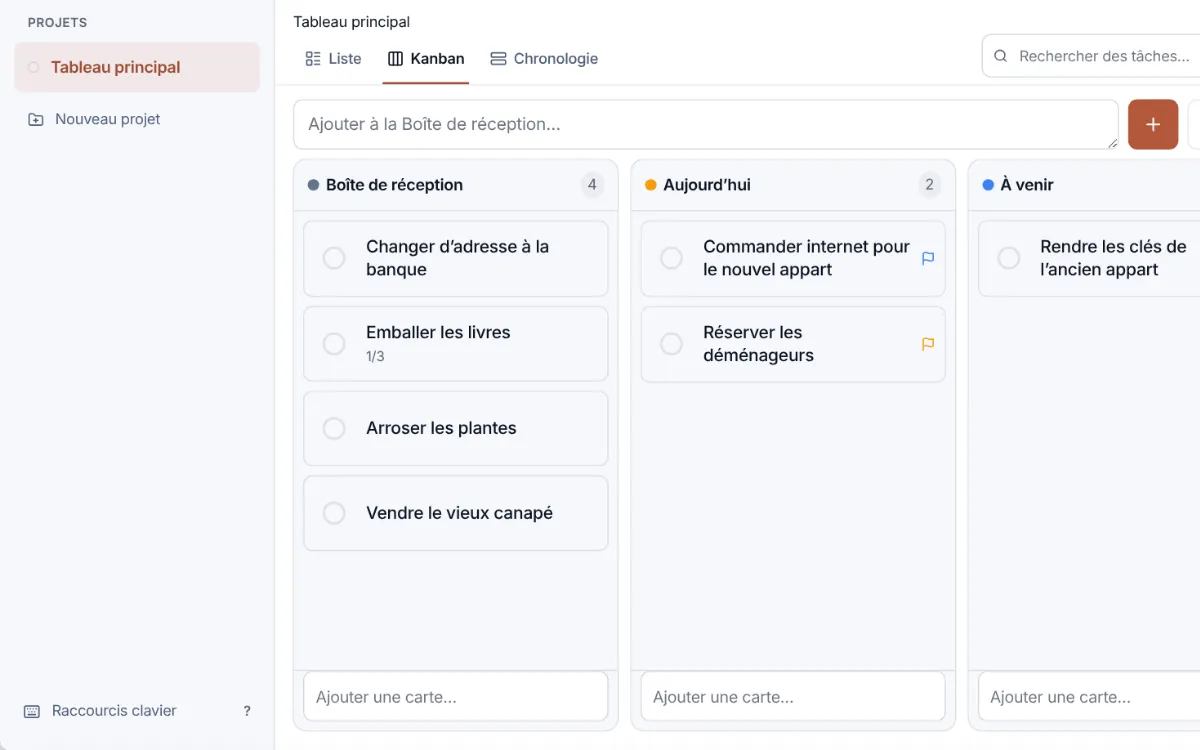
Un déménagement, colonne par colonne
Boîte de réception, Aujourd’hui, À venir, Terminées. Une carte change de colonne quand son statut change, avec sa priorité et son échéance.
-
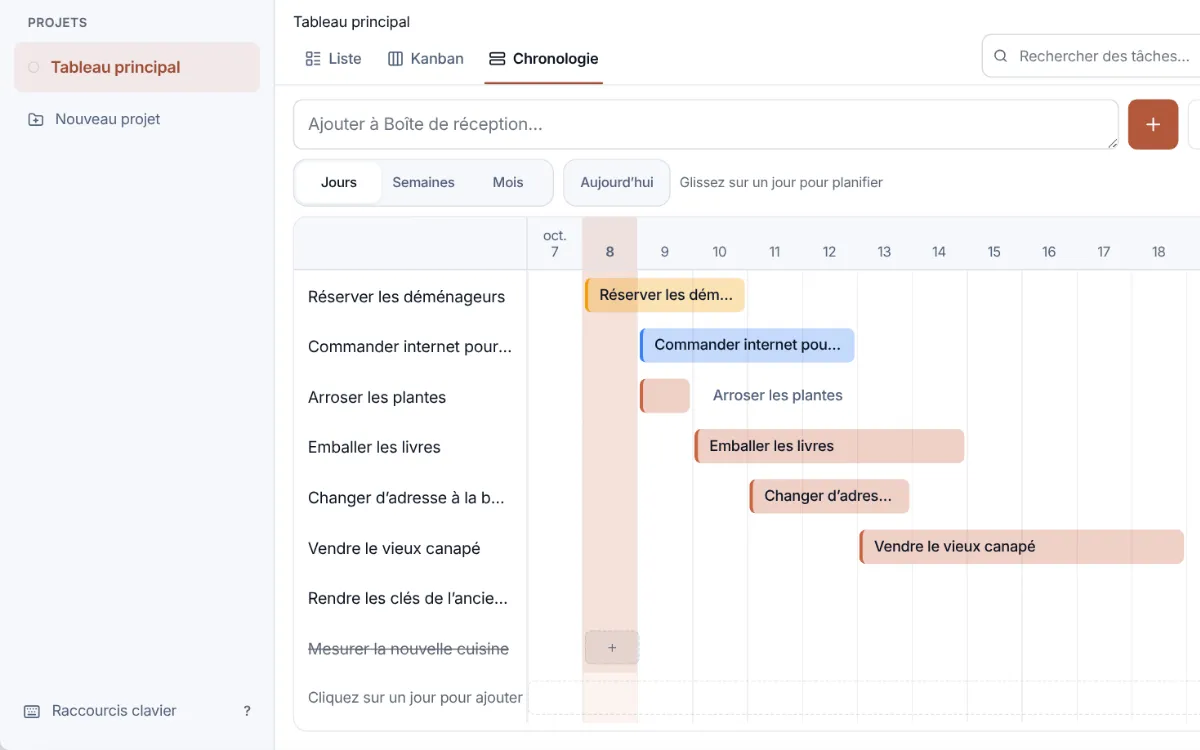
Les semaines à venir
Chaque tâche datée est une barre de son début à son échéance. Faites-la glisser pour la déplacer, tirez son bord pour lui donner plus de temps.
-
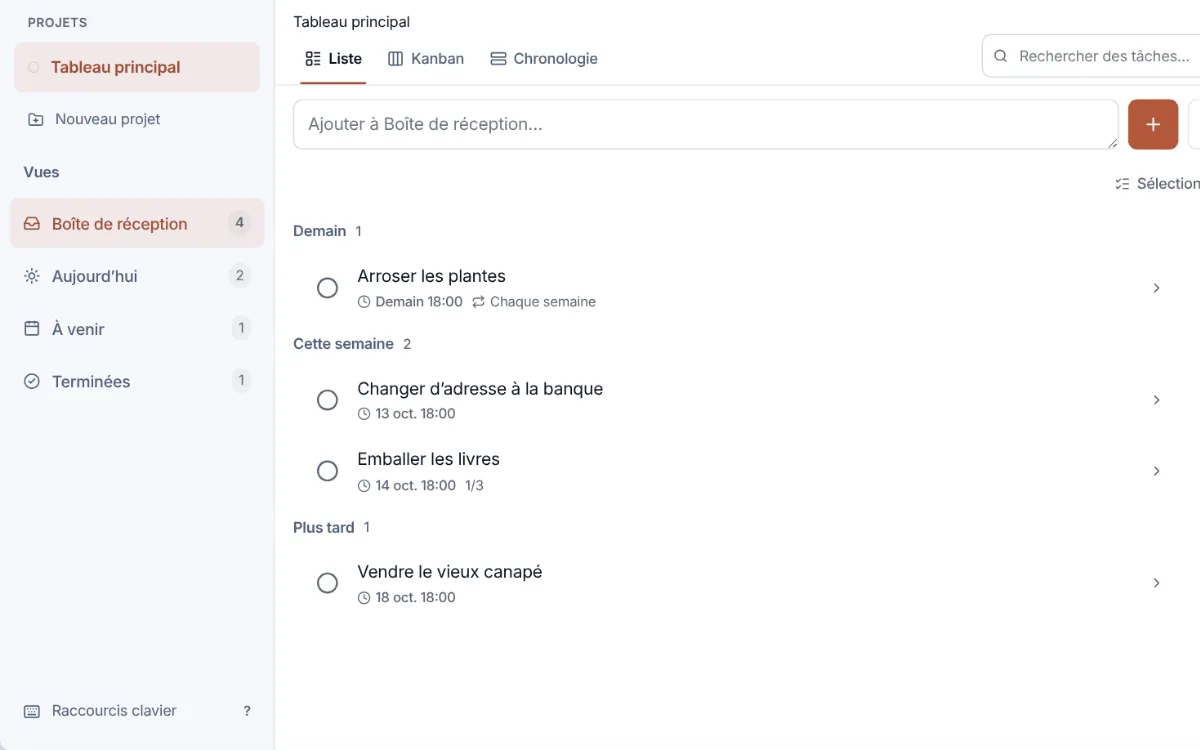
Tout sur une liste
Regroupée par échéance, avec l’avancement de chaque liste de contrôle et les tâches qui se répètent.
Également sur le tableau
- Téléchargez la liste en CSV pour un tableur
- Raccourcis clavier dans toute l’app
- Chronologie des tâches, façon Gantt
- Tapez « demain 17:00 #travail !p1 »
- Une liste à cocher dans la carte
- Étiquettes et priorités
- Repousser un rappel
- Plusieurs tableaux
- Copier ou télécharger la liste en Markdown
- Enregistré au fil de la frappe
Enregistrer et continuer sur le bureau
Téléchargez ou copiez votre résultat ici d’abord. Continuez sur le bureau pour Fichiers ou plus de fonctionnalités.
- Vos colonnes, échéances et étiquettes : Tâches complet
- Enregistrez dans Fichiers quand vous continuez sur le bureau
- Tous les outils au même endroit, sans nouveaux onglets
Après le téléchargement, continuez sur le bureau pour Fichiers ou l’app complète.
Ce que cet outil sait faire
Tableaux, colonnes et glisser-déposer
Glissez les cartes entre les colonnes sur le tableau principal, ou créez votre propre tableau avec « Nouveau projet » : « Nouvelle colonne » lui ajoute les colonnes voulues. Renommez et réordonnez les colonnes ; déplacez une tâche d’un clic ou en la glissant.
Plus que des colonnes
Chaque tâche a une priorité, une échéance, une liste de sous-tâches et des notes. Ajoutez un rappel ou rendez la tâche récurrente (quotidienne, hebdomadaire, mensuelle) : une fois cochée, elle avance.
Liste, Kanban ou chronologie
Trois vues des mêmes tâches : une liste groupée, le tableau Kanban et une chronologie, bande façon Gantt où chaque barre va de la date de début à l’échéance. Faites glisser une barre pour planifier, tirez son bord pour changer la durée. Choisissez un projet et chaque vue s’y limite.
À vous, sur votre appareil
Chaque tableau est enregistré localement dans votre navigateur, sans compte, sans serveur. Ouvrez Tâches dans nopa pour réunir tableaux, rappels et calendrier.
Ce qui le distingue d’un tableau de tâches en ligne
Trello et Notion en font bien plus, et sont faits pour les équipes. Ils commencent par une inscription, et votre tableau vit dans leur compte. Voici l’échange.
| Ce qui le distingue d’un tableau de tâches en ligne | Organiser les tâches sur un tableau | Tableaux de tâches en ligne |
|---|---|---|
| Inscription pour commencer | Inutile | Obligatoire |
| Où vit le tableau | Dans votre navigateur | Dans leur compte |
| Fonctionne hors ligne | Oui | En partie |
| Le même tableau sur un autre appareil | Uniquement par export | Oui |
| Tableaux d’équipe partagés | Non | Oui |
| Profondeur des outils | Plus simple | Plus poussée |
Vos tâches restent chez vous
Le tableau s’enregistre sur cet appareil pendant que vous tapez. Rien ne se synchronise, donc rien ne pourra un jour se retrouver derrière une offre payante, et il s’ouvre aussitôt, puisqu’il n’y a rien à charger.
- Enregistré à la frappe : pas de bouton, pas de roue de synchronisation
- Rappels et échéances dans votre langue, hors ligne
- Téléchargez la liste en CSV, ou copiez-la en liste à cocher Markdown
Votre tableau est à un clic
Colonnes, cartes, rappels et récurrences dans ce navigateur, enregistrés sur cet appareil, sans aucun compte en travers du chemin.
Apps associées
Vous gérez les tâches et l’argent de poche avec vos enfants ?
Moguchi transforme les tâches en récompenses méritées →Questions
En quoi est-ce différent de Trello ?
nopa ne demande ni compte ni inscription, et votre tableau ne quitte pas le navigateur : il fonctionne hors ligne et gratuitement, sans limite de cartes ni fonction payante. En contrepartie, nopa est plus simple : pas de travail en équipe, d’intégrations ni de power-ups. C’est pour vos tableaux privés.
Y a-t-il un diagramme de Gantt ?
Il y a une vue chronologie : les tâches sont des barres allant de la date de début à l’échéance, sur une bande lisible par jour, semaine ou mois. Faites glisser une barre pour déplacer la tâche, tirez son bord pour changer la durée, ou cliquez sur un jour pour y créer une tâche ; reliez une tâche à une autre pour indiquer laquelle passe en premier (les dates ne bougent pas toutes seules). Ce n’est pas un Gantt complet (ni responsables, ni plans partagés), d’où le nom chronologie.
Puis-je regrouper des tableaux en projets ?
Chaque projet est un tableau avec ses propres colonnes, pas un dossier de tableaux. « Nouveau projet » en crée un, et le choisir restreint la liste, la chronologie et l’export à ce projet. Supprimer un projet ne supprime pas ses tâches.
Puis-je récupérer mes tâches ?
Oui : téléchargez la liste en CSV ou Markdown, copiez-la dans le presse-papiers, ou sauvegardez tout le bureau dans un seul fichier JSON. Rien n’est enfermé.
Puis-je importer les tâches de cette page ?
Oui : cliquez sur « Ouvrir le bureau gratuit » et votre liste réapparaît dans Tâches, en vue Kanban.
Que se passe-t-il si je ferme l’onglet ?
Le tableau de cette page ne vit que dans l’onglet : téléchargez la liste avant, ou ouvrez-la dans Tâches. Tâches enregistre chaque changement dans ce navigateur au fur et à mesure ; là-bas, fermer l’onglet ou le navigateur ne fait rien perdre.
Les rappels arrivent-ils quand nopa est fermé ?
Non. Les rappels viennent de nopa lui-même, pas d’un serveur : ils sonnent tant que nopa est ouvert, dans un onglet ou en application installée. Activez « Notifications du navigateur » dans Réglages → Rappels pour les voir par-dessus vos autres fenêtres ; un rappel arrivé à échéance pendant que nopa était fermé vous attend à la prochaine ouverture.
Puis-je avoir mes tâches sur mon téléphone et mon ordinateur ?
Pas sous forme de liste synchronisée : il n’y a ni compte ni copie de vos tâches sur un serveur par lequel synchroniser, chaque navigateur garde donc les siennes. Pour les déplacer, sauvegardez le bureau depuis Réglages → Données et importez le fichier sur l’autre appareil : c’est un instantané, pas une synchronisation en direct.
Et si on me vole mon ordinateur portable ?
Vos tâches sont dans ce navigateur, comme vos autres fichiers sur l’appareil : qui peut ouvrir une session sur votre ordinateur peut les ouvrir, personne d’autre. Il n’y a pas de compte nopa à pirater ni rien de vous sur nos serveurs. Rangez une sauvegarde faite depuis Réglages → Données là où vous gardez vos autres sauvegardes.
Mon équipe peut-elle travailler sur le même tableau ?
Non : rien ne quitte votre navigateur, il n’y a donc pas de serveur par lequel une équipe partagerait un tableau. Pour montrer où vous en êtes, copiez la liste ou envoyez-la en CSV ou en Markdown.
Que se passe-t-il si j’efface les données du navigateur ?
Effacer les données du site nopa supprime les tâches enregistrées dans ce navigateur : c’est là qu’elles vivent. Sauvegardez-les d’abord depuis Réglages → Données ; le même écran permet de demander au navigateur de ne pas effacer nopa quand le disque se remplit.