Tugas
Atur tugas di papan
Tambahkan tugas dan seret antarkolom. Buka Tasks di nopa untuk papan khusus dan pengingat.
 Coba di sini, tanpa akun
Alat ini gagal dimuat
Tidak ada yang dikirim ke mana pun — semua yang Anda tambahkan tetap di perangkat Anda. Buka alat versi lengkap, atau muat ulang halaman.
Jangan percaya kata kami, buka sendiri tab Network
Di komputer, buka alat pengembang di browser, pindah ke tab Network, lalu pakai widget di atas. Tugas yang Anda tulis tidak pernah dikirim: tidak ada unggahan di halaman ini. Anda akan melihat dua jenis baris: kode kami sendiri dari alamat yang sama, dan statistik kunjungan untuk Yandex Metrica, PostHog, dan penghitung milik nopa sendiri. Statistik itu mencatat bahwa halaman dibuka dan alat dipakai, tidak pernah isinya.
- GETmini-bootstrap.jsscript
- GETmini-shared.jsscript
- GETvendor-react.jsscript
- POSTmc.yandex.com/watchping
- POSTus.i.posthog.com/i/v0/eping
- POSThub.n1.team/ingest/v1/batchping
- POSTupload—
Pekerjaan Anda tidak pernah keluar dari perangkat ini.
Yang bisa Anda rencanakan di sini
Papan ini berkembang jadi perencana
Ganti nama kolom, tambah kolom sendiri, seret kartu di antaranya. Tiap kartu memuat catatan, daftar centang, label, tenggat, dan pengingat. Tugas berulang otomatis maju ke tanggal berikutnya begitu Anda selesaikan. Tugas yang sama juga tergambar sebagai batang di lini masa, jadi terlihat apa yang tumpang tindih.
Kolom Anda namai, kartu Anda seret
Susun papan Anda sendiri, beri nama kolomnya, seret kartu di antaranya. Atau kerjakan tugas yang sama sebagai daftar biasa: kartunya tetap sama.
Tugas yang sama, di sepanjang waktu
Beri tugas tanggal mulai dan tenggat, dan ia menjadi bilah. Seret untuk menggeser pekerjaan, tarik tepinya untuk mengubah durasi, atau klik satu hari untuk merencanakan di sana. Skala hari, minggu, atau bulan.
Apa yang dicatat orang di sini
-
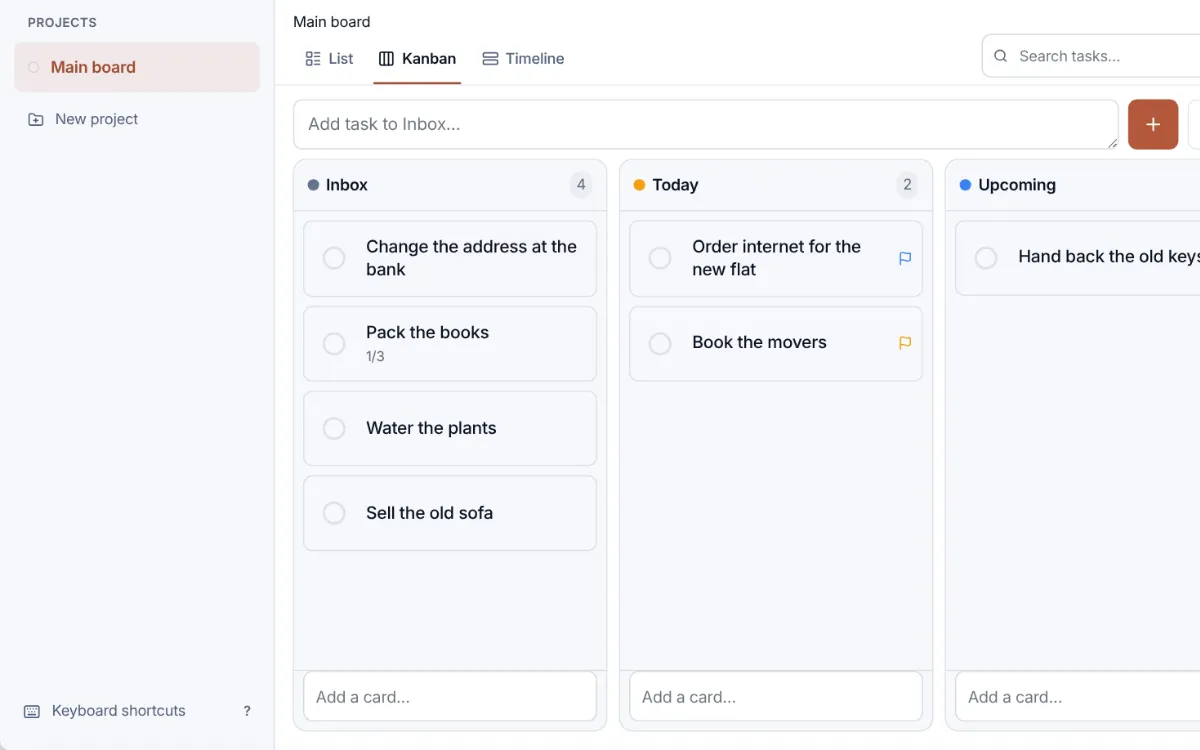
Pindahan, kolom demi kolom
Inbox, Today, Upcoming, Done. Kartu pindah kolom saat statusnya berubah, dan prioritas serta tenggatnya ikut.
-
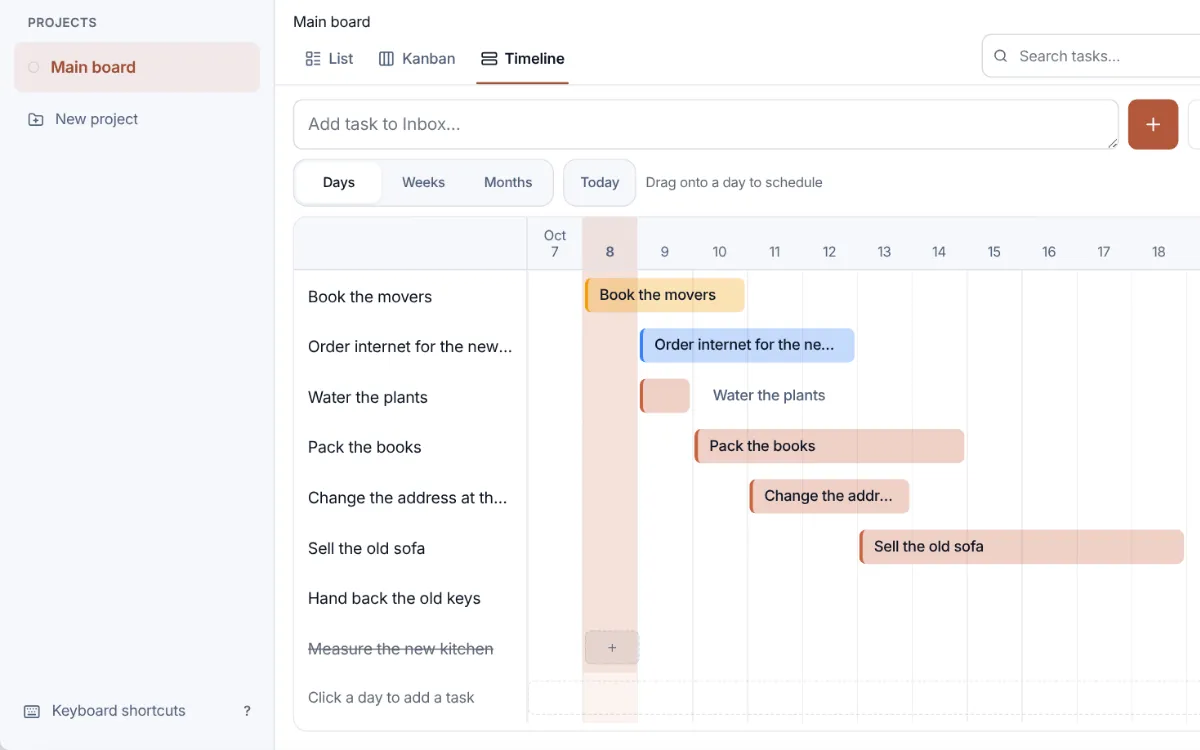
Minggu-minggu ke depan
Setiap tugas bertanggal adalah bilah dari tanggal mulai sampai tenggat. Seret untuk memindahkannya; tarik tepinya untuk memberi waktu lebih.
-
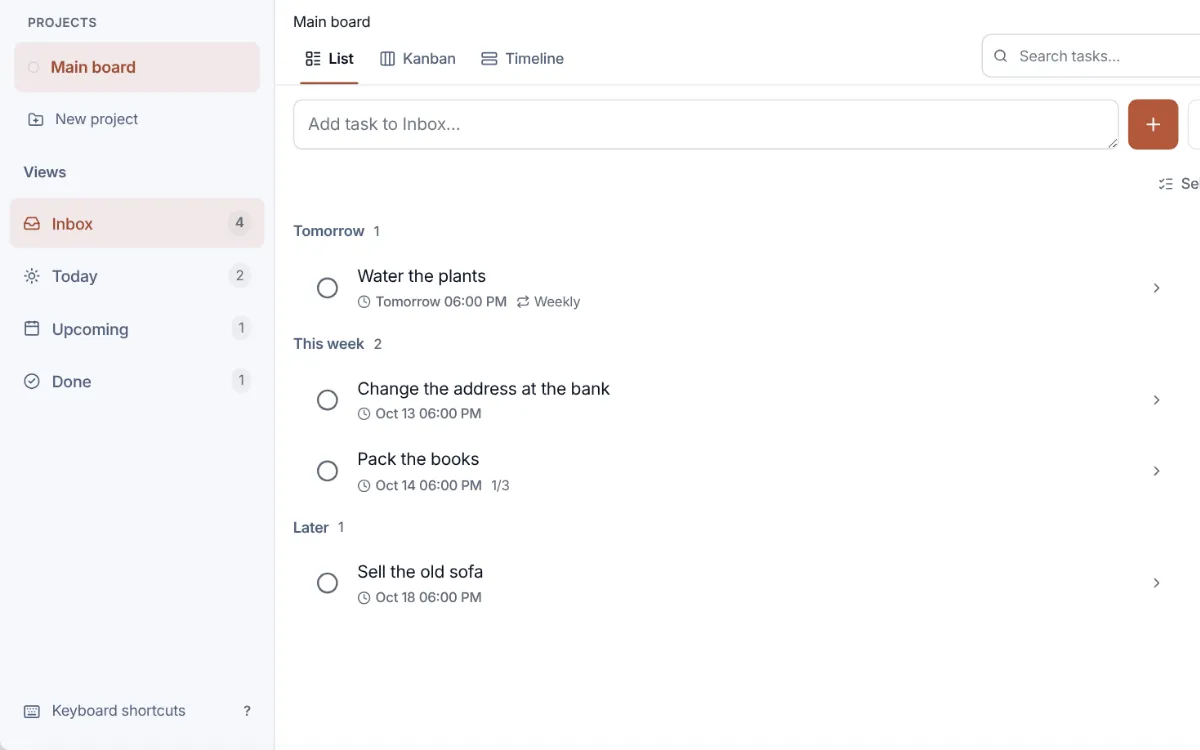
Semua dalam satu daftar
Dikelompokkan menurut tenggat, lengkap dengan kemajuan tiap daftar periksa dan tugas mana yang berulang.
Ada juga di papan
- Unduh daftar sebagai CSV untuk spreadsheet
- Pintasan keyboard di seluruh aplikasi
- Lini masa tugas Anda: batang bergaya Gantt
- Ketik “tomorrow 17:00 #kantor !p1”
- Daftar centang di dalam kartu
- Label dan prioritas
- Tunda pengingat
- Beberapa papan
- Salin atau unduh daftarnya sebagai Markdown
- Tersimpan sambil Anda mengetik
Simpan dan lanjutkan di desktop
Unduh atau salin hasilnya di sini dulu. Buka desktop gratis untuk menyimpan ke Files atau memakai fitur lain.
- Kolom sendiri, tenggat, dan tag di aplikasi Tugas lengkap
- Simpan ke Files saat Anda lanjut di desktop
- Semua alat dalam satu tempat, tanpa tab baru
Setelah mengunduh, lanjutkan di desktop untuk Files atau aplikasi lengkap.
Apa yang bisa dilakukan alat ini
Papan, kolom, dan seret-lepas
Seret kartu antarkolom di papan utama, atau buat papan sendiri lewat New project. New Column menambahkan kolom yang Anda perlukan. Ganti nama dan urutkan kolom; pindahkan tugas dengan klik atau seret.
Lebih dari sekadar kolom
Setiap tugas punya prioritas, tenggat, daftar subtugas, dan catatan. Pasang pengingat atau buat tugas berulang (harian, mingguan, bulanan). Begitu diselesaikan, tenggatnya pindah ke hari, minggu, atau bulan berikutnya.
Daftar, Kanban, atau lini masa
Tiga tampilan untuk tugas yang sama: daftar berkelompok, papan Kanban, dan lini masa. Lini masa berupa bilah bergaya Gantt yang membentang dari tanggal mulai sampai tenggat: seret untuk menjadwalkan, tarik tepinya untuk mengubah durasi. Pilih satu proyek, dan setiap tampilan menyempit ke proyek itu.
Milik Anda, di perangkat Anda
Setiap papan tersimpan lokal di browser, tanpa akun dan tanpa server. Buka Tasks di nopa untuk menyatukan papan, pengingat, dan kalender.
Bedanya dengan aplikasi tugas berbasis cloud
Trello dan Notion jauh lebih kaya fitur, dan dibangun untuk tim. Mereka juga mulai dengan pendaftaran, dan papan Anda ada di akun mereka. Berikut untung ruginya.
| Bedanya dengan aplikasi tugas berbasis cloud | Atur tugas di papan | Aplikasi tugas cloud |
|---|---|---|
| Pendaftaran untuk mulai | Tidak perlu | Wajib |
| Papan disimpan di mana | Di browser Anda | Di akun mereka |
| Berfungsi tanpa internet | Ya | Sebagian |
| Papan yang sama di perangkat lain | Hanya lewat ekspor | Ya |
| Papan tim bersama | Tidak | Ya |
| Kelengkapan fitur | Lebih sederhana | Lebih lengkap |
Daftar tugas tetap milik Anda
Papan tersimpan di perangkat ini sambil Anda mengetik. Tak ada yang disinkronkan ke mana pun, jadi nanti tak ada yang bisa terkunci di balik paket berbayar. Papan juga terbuka seketika karena tak ada yang perlu diunduh.
- Tersimpan sambil Anda mengetik: tanpa tombol simpan, tanpa menunggu sinkronisasi
- Pengingat dan tenggat yang tetap jalan tanpa internet
- Unduh daftar sebagai CSV, atau salin sebagai daftar centang Markdown
Papan Anda tinggal satu klik
Kolom, kartu, pengingat, dan pengulangan di browser ini, tersimpan di perangkat ini, tanpa akun yang menghalangi.
Aplikasi terkait
Mengatur tugas dan uang jajan bersama anak-anak Anda?
Moguchi mengubah tugas jadi hadiah yang layak didapat →Pertanyaan
Apa bedanya dengan Trello?
nopa tidak butuh akun atau pendaftaran, dan papan Anda tidak meninggalkan browser. nopa bekerja offline dan gratis, tanpa batas kartu atau fitur berbayar. Imbalannya, nopa lebih sederhana: tanpa kerja tim, integrasi, atau power-up. Ini untuk papan pribadi Anda.
Bisakah menyeret tugas antarkolom?
Ya. Buka Tasks di nopa, beralih ke tampilan Kanban, dan seret kartu antarkolom, di papan utama atau papan buatan Anda.
Bisakah membuat kolom sendiri?
Ya. Di Tasks, buat proyek lewat New project, dan proyek itu mendapat papannya sendiri. Tambahkan kolom lewat New Column di menu proyek, lalu ganti nama atau hapus kolom sesuai kebutuhan.
Ada prioritas, tenggat, dan pengingat?
Ya. Setiap tugas bisa punya prioritas, tenggat, daftar subtugas, dan pengingat; tugas juga bisa berulang harian, mingguan, atau bulanan.
Apakah ada diagram Gantt?
Ada tampilan lini masa: tugas berupa bilah dari tanggal mulai sampai tenggat, pada pita berskala hari, minggu, atau bulan. Seret bilah untuk memindahkan tugas, tarik tepinya untuk mengubah durasi, atau klik satu hari untuk membuat tugas di sana; hubungkan satu tugas ke tugas lain untuk menandai mana yang lebih dulu. Tanggal tidak bergeser sendiri. Ini bukan Gantt penuh: tidak ada penanggung jawab dan rencana bersama. Karena itu namanya lini masa.
Bisakah papan dikelompokkan dalam proyek?
Setiap proyek adalah satu papan dengan kolomnya sendiri, bukan map berisi beberapa papan. New project membuatnya, dan memilih proyek menyempitkan daftar, lini masa, dan ekspor ke proyek itu. Menghapus proyek tidak menghapus tugasnya.
Bisakah saya membawa keluar tugas saya?
Bisa. Unduh daftar sebagai CSV atau Markdown, salin ke clipboard, atau cadangkan seluruh desktop sebagai satu file JSON. Tidak ada yang terkunci.
Bisakah impor tugas dari halaman ini?
Ya. Klik Buka desktop gratis, dan daftar tugas Anda muncul di Tasks pada tampilan Kanban.
Apa yang terjadi kalau saya menutup tab?
Papan di halaman ini hanya hidup di tab: unduh daftarnya dulu, atau buka di Tasks. Tasks menyimpan setiap perubahan ke browser ini saat itu juga, jadi di sana menutup tab atau browser tidak menghilangkan apa pun.
Apakah pengingat tetap muncul kalau nopa ditutup?
Tidak. Pengingat datang dari nopa sendiri, bukan dari server, jadi pengingat berbunyi selama nopa terbuka, di tab atau sebagai aplikasi terpasang. Nyalakan Browser notifications di Settings → Reminders agar pengingat muncul di atas jendela lain; pengingat yang jatuh tempo saat nopa tertutup akan menunggu saat nopa dibuka lagi.
Bisakah tugas saya ada di ponsel dan laptop sekaligus?
Tidak sebagai satu daftar yang tersinkron: tidak ada akun dan tidak ada salinan tugas Anda di server untuk disinkronkan, jadi setiap browser menyimpan tugasnya sendiri. Untuk memindahkannya, cadangkan desktop dari Settings → Data lalu impor file-nya di perangkat lain. Ini salinan sesaat, bukan sinkronisasi langsung.
Bagaimana kalau laptop saya dicuri?
Tugas Anda ada di browser ini, seperti file lain di perangkat: orang yang bisa masuk ke komputer Anda bisa membukanya, orang lain tidak. Tidak ada akun nopa untuk dibobol dan tidak ada data Anda di server kami. Simpan cadangan dari Settings → Data di tempat Anda menyimpan cadangan lainnya.
Bisakah tim saya bekerja di papan yang sama?
Tidak. Tidak ada yang keluar dari browser Anda, jadi tidak ada server untuk berbagi papan dengan tim. Untuk menunjukkan perkembangannya, salin daftarnya atau kirim sebagai CSV atau Markdown.
Apa yang terjadi kalau saya menghapus data browser?
Menghapus data situs nopa juga menghapus tugas yang tersimpan di browser ini, karena di sanalah tugas disimpan. Cadangkan dulu dari Settings → Data; di layar yang sama Anda juga bisa meminta browser agar tidak menghapus nopa saat ruang disk menipis.