Tareas
Organizar tareas en un tablero
Añade tareas y márcalas como hechas aquí mismo; abre Tareas en nopa para tus propias columnas, tableros y recordatorios.
 Pruébalo aquí, sin cuenta
La herramienta no cargó
No se envió nada — lo que añadiste se quedó en tu dispositivo. Abre la herramienta completa o recarga la página.
No nos creas: mira la pestaña Network
En un ordenador, abre las herramientas del navegador, ve a la pestaña Network y usa el widget de arriba. Las tareas que escribes no se envían: en esta página no hay ninguna subida. Verás dos tipos de filas: nuestro propio código, servido desde esta misma dirección, y estadísticas de visitas para Yandex Metrica, PostHog y el contador propio de nopa, que registran que se abrió la página y se usó la herramienta, nunca lo que contiene.
- GETmini-bootstrap.jsscript
- GETmini-shared.jsscript
- GETvendor-react.jsscript
- POSTmc.yandex.com/watchping
- POSTus.i.posthog.com/i/v0/eping
- POSThub.n1.team/ingest/v1/batchping
- POSTupload—
Tu trabajo no salió de este dispositivo.
Lo que puedes planificar aquí
El tablero se convierte en un planificador
Renombra las columnas, añade las tuyas, arrastra tarjetas entre ellas. Cada tarjeta lleva notas, lista de tareas, etiquetas, fecha y recordatorio, y las tareas periódicas se reprograman solas al completarlas. Las mismas tareas se dibujan como barras en una cronología, para ver qué se solapa.
Columnas que nombras, tarjetas que arrastras
Monta tu propio tablero, nombra las columnas, arrastra las tarjetas entre ellas. O trabaja las mismas tareas como una lista: la tarjeta es la misma.
Las mismas tareas, a lo largo del tiempo
Dale a una tarea una fecha de inicio y otra de vencimiento y se convierte en una barra. Arrástrala para mover el trabajo, tira de un borde para cambiar la duración o haz clic en un día para planificar ahí. Días, semanas o meses.
Qué se organiza aquí
-
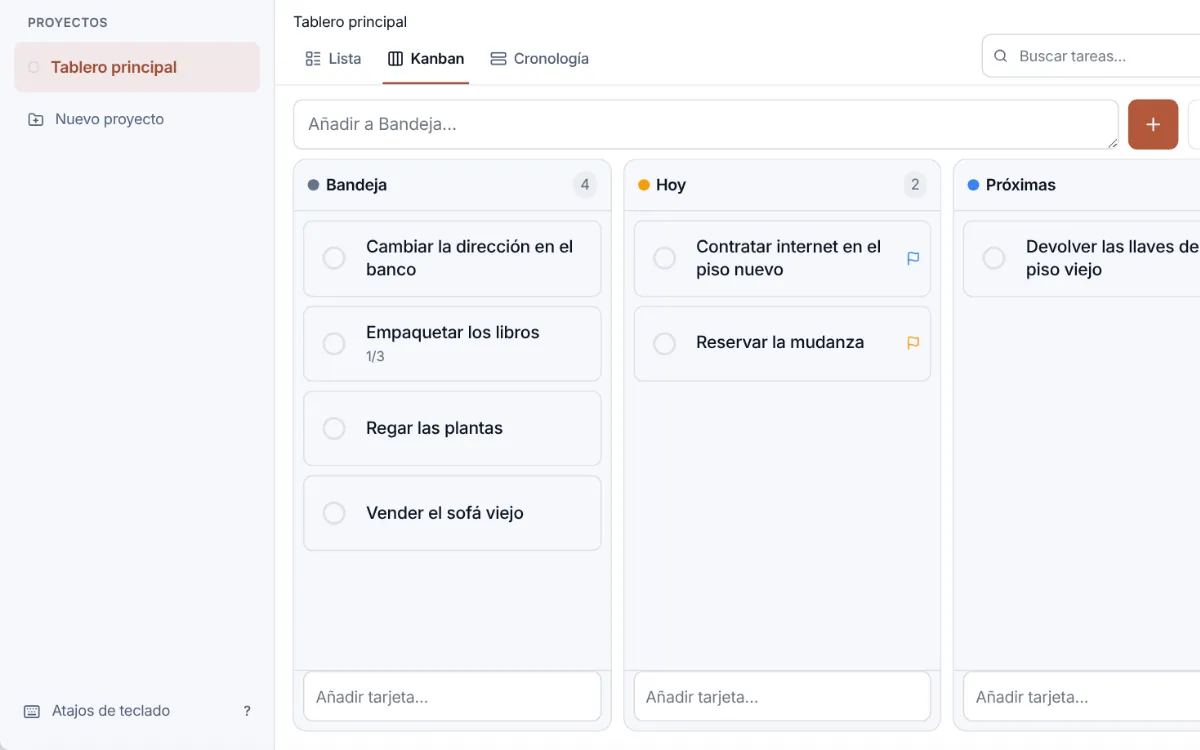
Una mudanza, columna a columna
Bandeja, Hoy, Próximas, Completadas. Una tarjeta cambia de columna cuando cambia su estado, y su prioridad y su fecha van con ella.
-
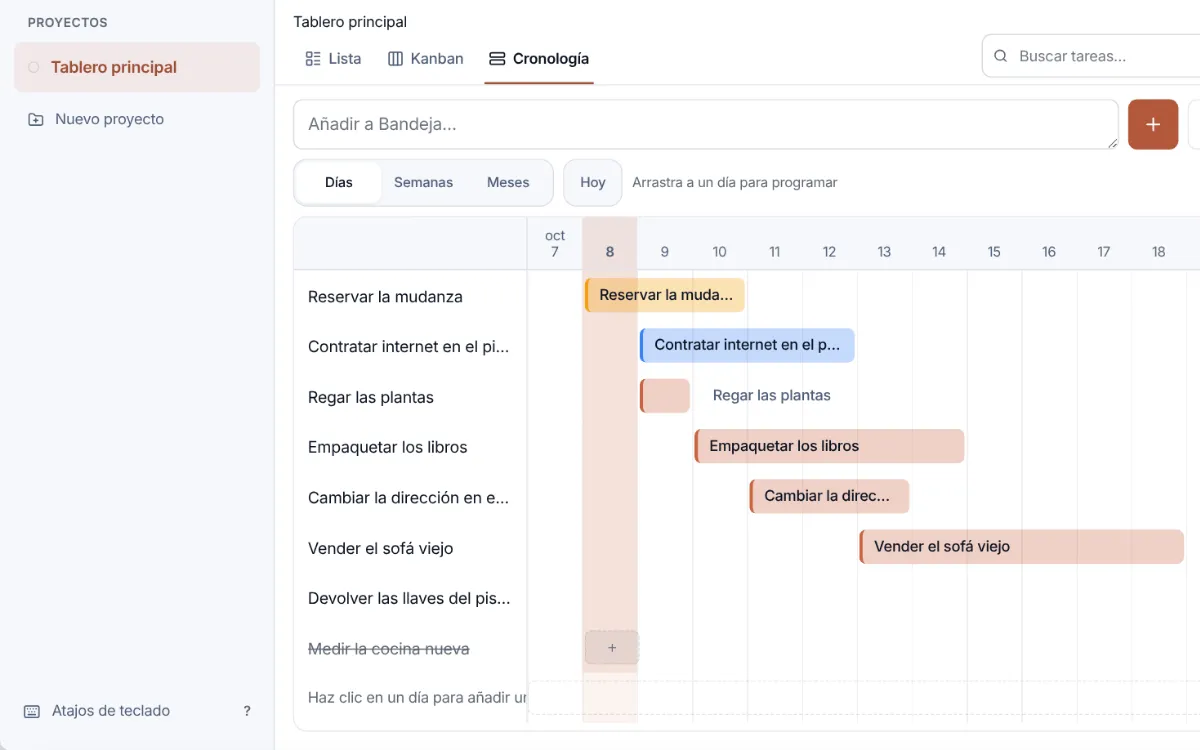
Las próximas semanas
Cada tarea con fechas es una barra de su inicio a su vencimiento. Arrástrala para moverla; tira de su borde para darle más tiempo.
-
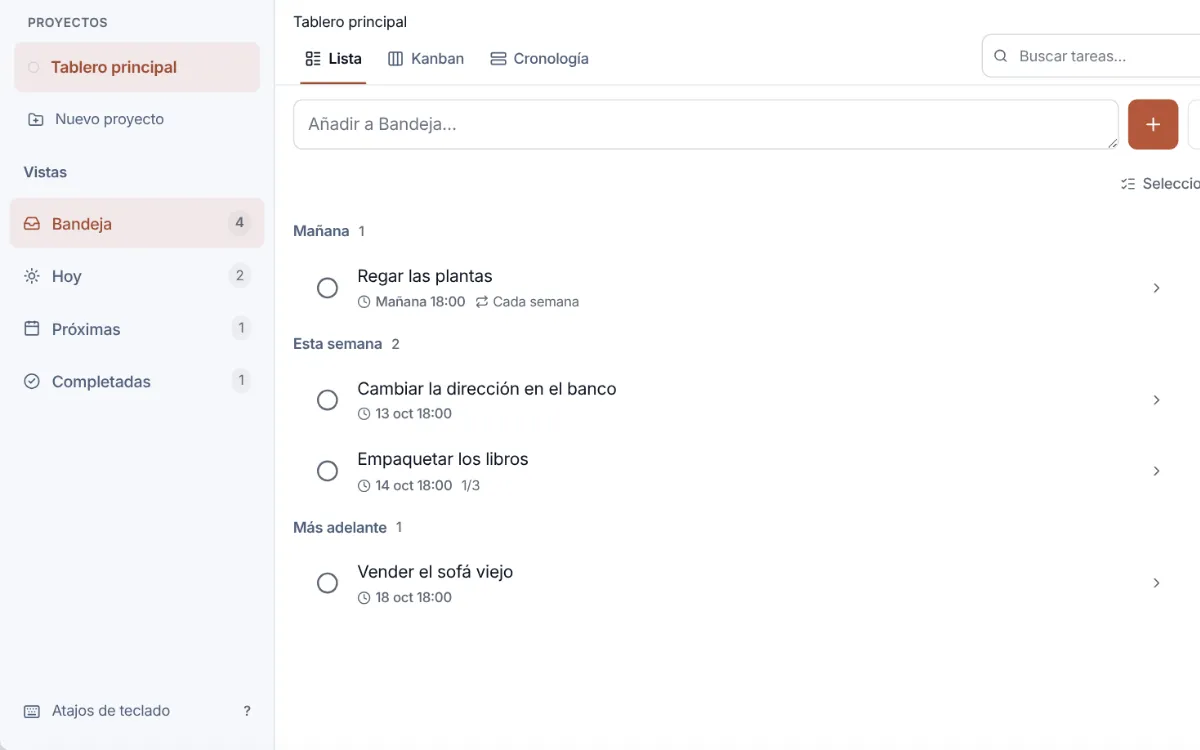
Todo en una lista
Agrupada por vencimiento, con cuántas subtareas van hechas y qué tareas se repiten.
También en el tablero
- Descarga la lista en CSV para una hoja
- Atajos de teclado en toda la app
- Cronología de tareas, al estilo Gantt
- Escribe «mañana 17:00 #oficina !p1»
- Una lista de tareas dentro de la tarjeta
- Etiquetas y prioridades
- Posponer un recordatorio
- Varios tableros
- Copia o descarga la lista en Markdown
- Se guarda mientras escribes
Guardar y continuar en el escritorio
Descarga o copia tu resultado aquí primero. Continúa en el escritorio para guardar en Archivos o usar más funciones.
- Tus columnas, fechas y etiquetas: en Tareas completa
- Guarda en Archivos cuando continúes en el escritorio
- Todas las herramientas en un lugar, sin pestañas nuevas
Después de descargar, continúa en el escritorio para Archivos o la app completa.
Qué puede hacer esta herramienta
Tableros, columnas y arrastrar y soltar
Arrastra tarjetas entre columnas en el tablero principal, o crea tu propio tablero con «Nuevo proyecto»: «Nueva columna» le añade las columnas que quieras. Renombra y reordena columnas; mueve una tarea con un clic o arrastrándola.
Más que columnas
Cada tarea lleva prioridad, fecha límite, una lista de subtareas y notas. Pon un recordatorio o haz la tarea recurrente (diaria, semanal, mensual): al completarla avanza sola.
Lista, Kanban o línea de tiempo
Tres vistas de las mismas tareas: una lista agrupada, el tablero Kanban y una línea de tiempo, franja estilo Gantt donde cada barra va de la fecha de inicio a la de vencimiento. Arrastra una barra para programarla o tira de su borde para cambiar la duración. Elige un proyecto y cada vista se limita a él.
Tuyo, en tu dispositivo
Cada tablero se guarda localmente en tu navegador, sin cuenta ni servidor. Abre Tareas en nopa para tener tableros, recordatorios y calendario juntos.
En qué se diferencia de un tablero en la nube
Trello y Notion hacen mucho más y están pensados para equipos. También empiezan por un registro, y tu tablero vive en su cuenta. Este es el intercambio.
| En qué se diferencia de un tablero en la nube | Organizar tareas en un tablero | Tableros en la nube |
|---|---|---|
| Registro para empezar | No hace falta | Obligatorio |
| Dónde vive el tablero | En tu navegador | En su cuenta |
| Funciona sin conexión | Sí | En parte |
| El mismo tablero en otro dispositivo | Solo exportándolo | Sí |
| Tableros de equipo | No | Sí |
| Profundidad de herramientas | Más simple | Más profunda |
Nada se sincroniza en ninguna parte
El tablero se guarda en este dispositivo mientras escribes. No se sincroniza a ningún sitio, así que más adelante nada podrá quedar bloqueado tras un plan de pago, y se abre al instante porque no hay nada que descargar.
- Se guarda mientras escribes: sin botón de guardar y sin esperar a que sincronice
- Recordatorios y fechas en tu idioma, sin conexión
- Descarga la lista en CSV o cópiala como lista Markdown
Tu tablero está a un clic
Columnas, tarjetas, recordatorios y repeticiones en este navegador, guardados en este dispositivo y sin ninguna cuenta de por medio.
Apps relacionadas
¿Organizas tareas y paga semanal con tus hijos?
Moguchi convierte las tareas en recompensas →Preguntas
¿En qué se diferencia de Trello?
nopa no necesita cuenta ni registro, y tu tablero no sale del navegador: funciona sin conexión y es gratis, sin límites de tarjetas ni muro de pago. A cambio, nopa es más simple: sin trabajo en equipo, integraciones ni power-ups. Es para tus tableros privados.
¿Hay diagrama de Gantt?
Hay una vista de línea de tiempo: las tareas son barras de la fecha de inicio a la de vencimiento, en una franja por días, semanas o meses. Arrastra una barra para mover la tarea, tira de su borde para cambiar la duración o haz clic en un día para crear una tarea ahí; enlaza una tarea con otra para indicar cuál va primero (las fechas no se mueven solas). No es un Gantt completo (sin responsables ni planes compartidos); por eso se llama línea de tiempo.
¿Puedo agrupar tableros en proyectos?
Cada proyecto es un tablero con sus propias columnas, no una carpeta de tableros. Lo crea «Nuevo proyecto», y al elegirlo la lista, la línea de tiempo y la exportación se limitan a él. Borrar un proyecto no borra sus tareas.
¿Puedo llevarme mis tareas?
Sí: descarga la lista en CSV o Markdown, cópiala al portapapeles o guarda todo el escritorio en un único archivo JSON. Nada queda encerrado.
¿Puedo importar las tareas de esta página?
Sí: pulsa «Abrir el escritorio gratis» y la lista aparece en Tareas.
¿Qué pasa si cierro la pestaña?
El tablero de esta página solo vive en la pestaña: descarga antes la lista o ábrela en Tareas. Tareas guarda cada cambio en este navegador al instante, así que allí cerrar la pestaña o el navegador no borra nada.
¿Recibo los recordatorios con nopa cerrado?
No. Los recordatorios los lanza nopa, no un servidor, así que suenan mientras nopa está abierto: en una pestaña o como app instalada. Activa «Notificaciones del navegador» en Ajustes → Recordatorios para verlos encima de otras ventanas; uno que venció con nopa cerrado te espera la próxima vez que lo abras.
¿Puedo tener mis tareas en el móvil y en el portátil?
No como una lista sincronizada: no hay cuenta ni una copia de tus tareas en un servidor por el que sincronizar, así que cada navegador guarda las suyas. Para pasarlas, haz una copia de seguridad del escritorio en Ajustes → Datos e impórtala en el otro dispositivo: es una foto fija, no una sincronización en vivo.
¿Y si me roban el portátil?
Tus tareas están en este navegador, como tus demás archivos del dispositivo: puede abrirlas quien entre en tu ordenador, y nadie más; no hay una cuenta de nopa que piratear ni nada tuyo en nuestros servidores. Guarda una copia de seguridad de Ajustes → Datos allí donde guardas tus otros respaldos.
¿Puede mi equipo trabajar en el mismo tablero?
No: nada sale de tu navegador, así que no hay un servidor por el que compartir un tablero. Para enseñar cómo va todo, copia la lista o envíala en CSV o Markdown.
¿Qué pasa si borro los datos del navegador?
Borrar los datos del sitio de nopa elimina las tareas guardadas en este navegador, porque viven ahí. Haz antes una copia de seguridad en Ajustes → Datos; en esa misma pantalla puedes pedir al navegador que no borre nopa cuando falte espacio en el disco.