Görevler
Görevleri bir panoda düzenle
Görev ekleyin ve sütunlar arasında sürükleyin. Kendi panolarınız ve hatırlatmalar için nopa masaüstünde Görevler’i açın.
 Burada deneyin, hesap gerekmez
Araç yüklenmedi
Hiçbir şey gönderilmedi — eklediğiniz her şey cihazınızda kaldı. Tam sürümü açın veya sayfayı yenileyin.
Sözümüze güvenmeyin, Network sekmesine bakın
Bilgisayarda tarayıcı araçlarını açın, Network sekmesine geçin ve yukarıdaki araçla çalışın. Yazdığınız görevler hiçbir yere gönderilmez: bu sayfada yükleme yok. İki tür satır göreceksiniz: aynı adresten gelen kendi kodumuz ve Yandex Metrica, PostHog ve nopa’nın kendi sayacı için ziyaret istatistikleri. Bu istatistikler sayfanın açıldığını ve aracın kullanıldığını gösterir, içindekileri asla.
- GETmini-bootstrap.jsscript
- GETmini-shared.jsscript
- GETvendor-react.jsscript
- POSTmc.yandex.com/watchping
- POSTus.i.posthog.com/i/v0/eping
- POSThub.n1.team/ingest/v1/batchping
- POSTupload—
Çalışmanız bu cihazdan hiç çıkmadı.
Neleri planlayabilirsiniz
Pano bir planlayıcıya dönüşür
Sütunları yeniden adlandırın, kendi sütununuzu ekleyin, kartları aralarında sürükleyin. Her kartta not, kontrol listesi, etiket, son tarih ve hatırlatıcı var. Tekrar eden görevler ise tamamladığınızda kendiliğinden ileri kayıyor. Aynı görevler zaman çizelgesinde çubuk olarak da çizilir; neyin çakıştığı görünür.
Sütunları siz adlandırın, kartları sürükleyin
Kendi panonuzu kurun, sütunları adlandırın, kartları aralarında sürükleyin. Ya da aynı işleri düz liste olarak yürütün: kart yine aynı kart.
Aynı işler, zaman boyunca
Bir işe başlangıç ve bitiş tarihi verin, çubuğa dönüşsün. Sürükleyip işi kaydırın, kenarından çekip süresini değiştirin ya da bir güne tıklayıp orada planlayın. Gün, hafta ya da ay ölçeğinde.
İçinde neler tutuluyor
-
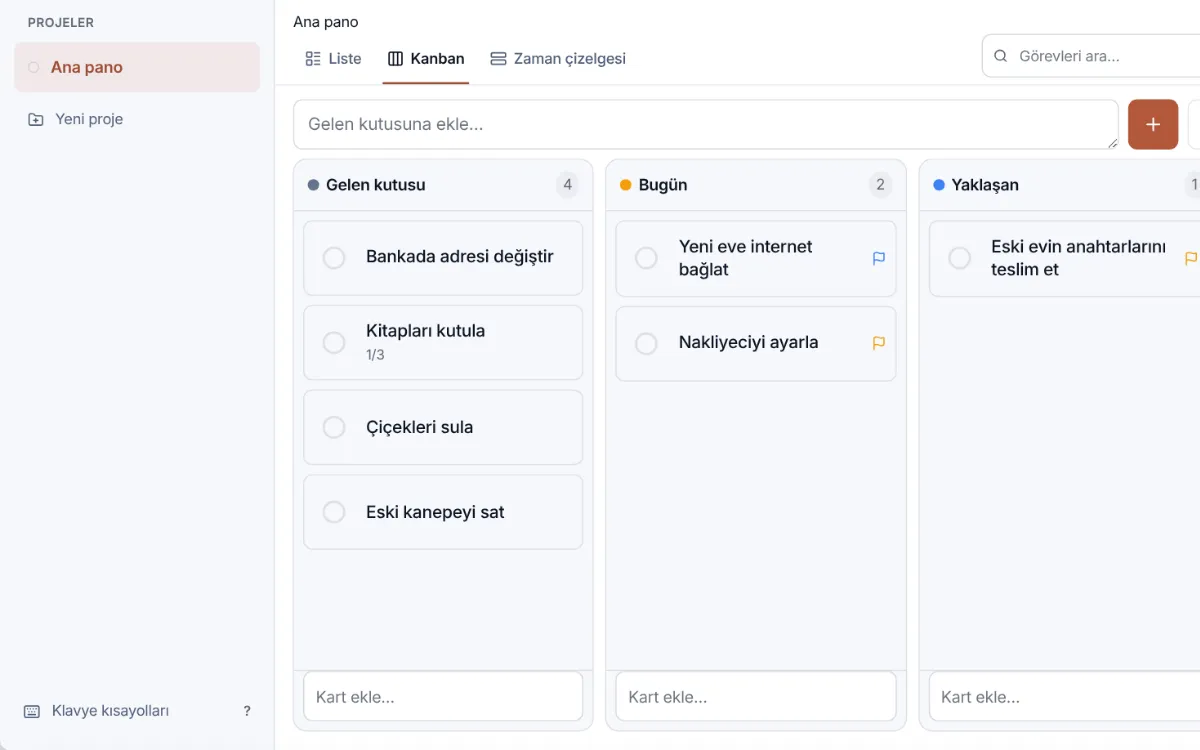
Sütun sütun bir taşınma
Gelen kutusu, Bugün, Yaklaşan, Tamamlandı. Kart, durumu değişince sütun değiştirir; önceliği ve son tarihi de onunla gider.
-
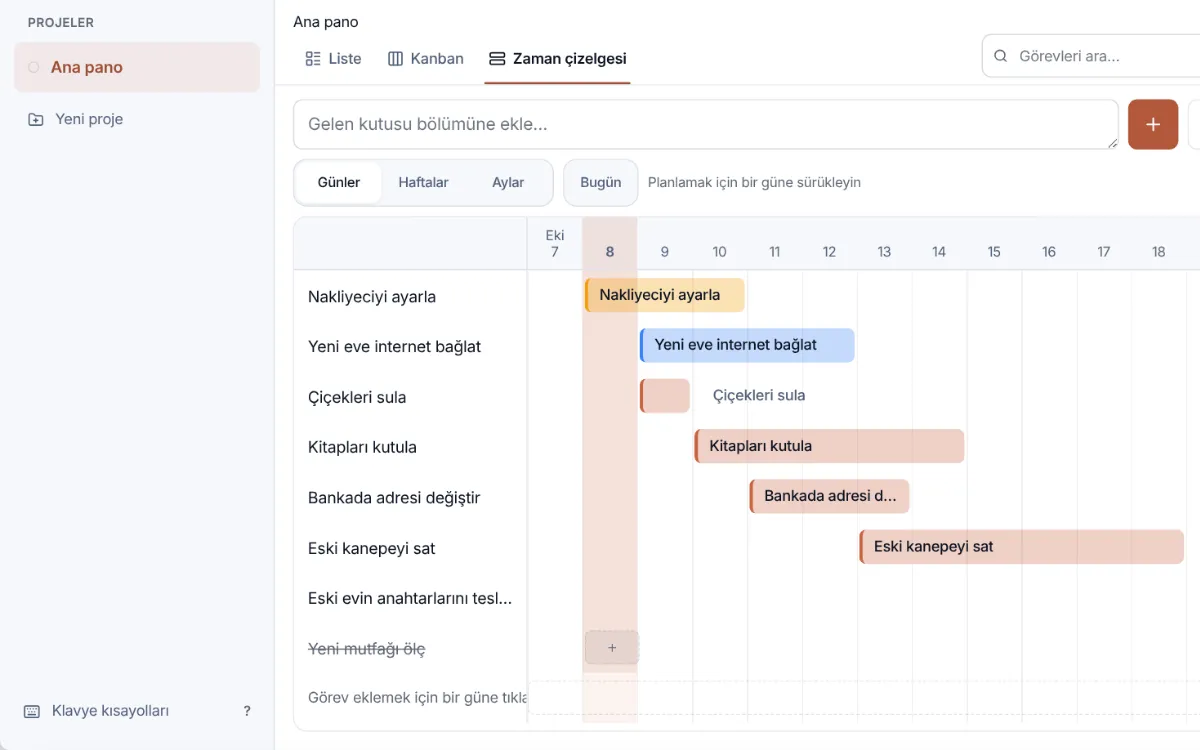
Önümüzdeki haftalar
Tarihli her görev, başlangıcından son tarihine uzanan bir çubuktur. Taşımak için sürükleyin; daha çok zaman vermek için kenarından çekin.
-
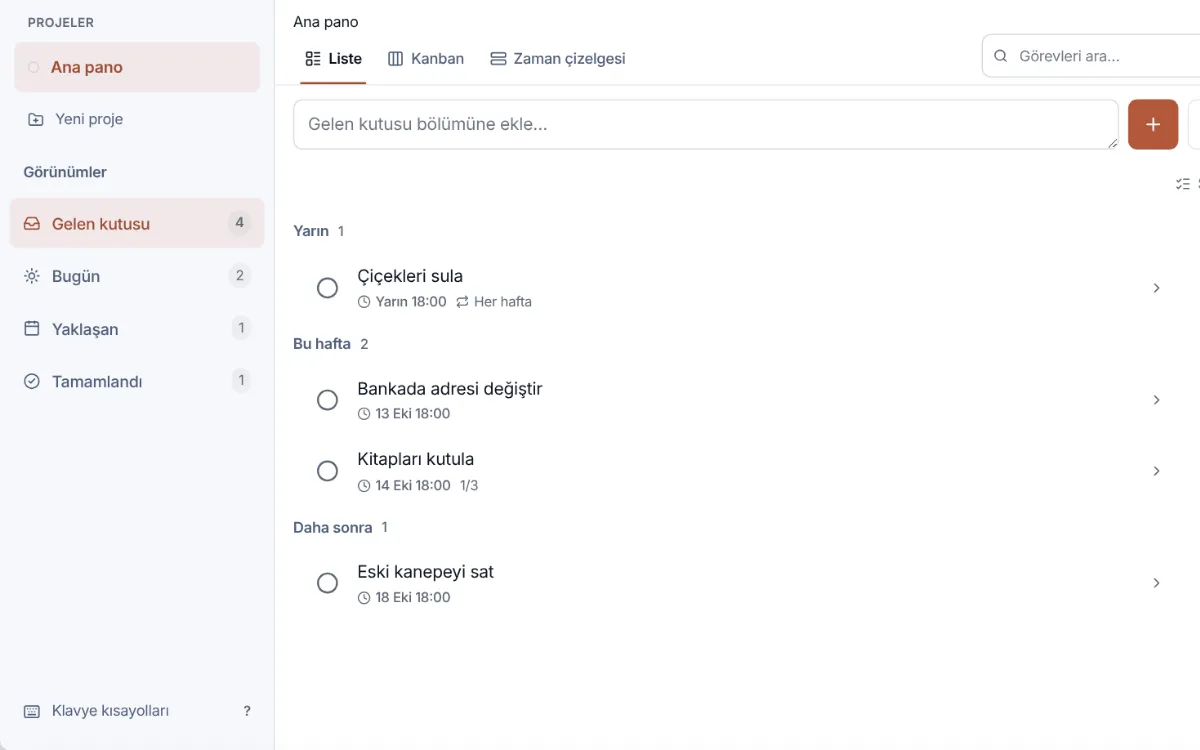
Hepsi tek listede
Son tarihe göre gruplanmış; her kontrol listesinin ne kadar ilerlediği ve hangi görevlerin tekrarlandığıyla.
Panoda ayrıca
- Listeyi tablo için CSV olarak indir
- Uygulamanın tamamında klavye kısayolları
- Görevlerinin zaman çizelgesi: Gantt tarzı çubuklar
- “yarın 17:00 #ofis !p1” diye yazın
- Kartın içinde yapılacaklar listesi
- Etiketler ve öncelikler
- Hatırlatıcıyı erteleyin
- Birden çok pano
- Listeyi Markdown olarak kopyalayın ya da indirin
- Yazdıkça kaydedilir
Kaydet ve masaüstünde devam et
Önce sonucu buradan indirin veya kopyalayın. Dosyalar veya tam uygulama için masaüstünde devam edin.
- Kendi sütunların, son tarihler ve etiketler tam Görevler’de
- Masaüstünde devam ettiğinizde Dosyalar'a kaydedin
- Tüm araçlar tek yerde, yeni sekme yok
İndirdikten sonra Dosyalar veya tam uygulama için masaüstünde devam edin.
Bu araç neler yapabilir
Panolar, sütunlar ve sürükle-bırak
Kartları ana panoda sütunlar arasında sürükleyin ya da “Yeni proje” ile kendi panonuzu oluşturun; “Yeni sütun” ona istediğiniz sütunları ekler. Sütunları yeniden adlandırıp sıralayın; bir görevi tıklayarak ya da sürükleyerek taşıyın.
Sütunlardan fazlası
Her görevin önceliği, son tarihi, alt görev kontrol listesi ve notları vardır. Hatırlatma ekleyin ya da görevi tekrar eden yapın (günlük, haftalık, aylık); tamamladığınızda ileri taşınır.
Liste, Kanban ya da zaman çizelgesi
Aynı görevlerin üç görünümü var: gruplanmış liste, Kanban panosu ve zaman çizelgesi. Zaman çizelgesi, her çubuğun başlangıç tarihinden son tarihe uzandığı Gantt tarzı bir şerittir: planlamak için çubuğu sürükleyin, süreyi değiştirmek için kenarından çekin. Bir proje seçtiğinizde tüm görünümler yalnızca onu gösterir.
Sizin, cihazınızda
Her pano tarayıcınızda yerel olarak saklanır: hesap yok, sunucu yok. Panolarınızı, hatırlatmaları ve takvimi bir arada tutmak için görevleri nopa’da açın.
Bulut görev panolarından farkı ne
Trello ve Notion çok daha fazlasını yapıyor ve ekipler için kurulmuş. Ayrıca kayıt olmakla başlıyorlar ve panonuz onların hesabında duruyor. Değiş tokuş şöyle:
| Bulut görev panolarından farkı ne | Görevleri bir panoda düzenle | Bulut görev panoları |
|---|---|---|
| Başlamak için kayıt | Gerekmez | Zorunlu |
| Pano nerede duruyor | Tarayıcınızda | Onların hesabında |
| Çevrimdışı çalışır | Evet | Kısmen |
| Aynı pano başka bir cihazda | Yalnızca dışa aktararak | Evet |
| Ortak ekip panoları | Hayır | Evet |
| Araç derinliği | Daha yalın | Daha derin |
Hiçbir şey buluta gitmiyor
Pano siz yazarken bu cihaza kaydedilir. Hiçbir yere eşitlenmez, yani sonradan bir paketin arkasında kalacak bir şey de yok. Ayrıca indirilecek bir şey olmadığı için anında açılıyor.
- Yazdıkça cihazınıza kaydedilir: kaydet düğmesi yok, dönen eşitleme çarkı yok
- Hatırlatmalar ve tarihler kendi dilinizde, çevrimdışı
- Listeyi CSV olarak indirin ya da Markdown listesi olarak kopyalayın
Panonuz bir tık uzakta
Sütunlar, kartlar, hatırlatıcılar ve tekrarlar bu tarayıcıda, bu cihazda kayıtlı; araya giren hiçbir hesap yok.
İlgili uygulamalar
Çocuklarınızla görevleri ve harçlığı mı planlıyorsunuz?
Moguchi görevleri hak edilen ödüllere dönüştürür →Sorular
Trello’dan farkı ne?
nopa hesap ve kayıt istemez, panonuz tarayıcıdan çıkmaz. Çevrimdışı çalışır ve ücretsizdir, kart sınırı ya da ödeme duvarı yoktur. Karşılığında nopa daha yalındır: takım çalışması, entegrasyon veya eklenti yok. Kendi özel panolarınız içindir.
Gantt şeması var mı?
Zaman çizelgesi görünümü var: görevler başlangıç tarihinden son tarihe uzanan çubuklar, gün, hafta ya da ay ölçeğinde bir şeritte. Çubuğu sürükleyip görevi taşıyın, kenarından çekip süreyi değiştirin ya da bir güne tıklayıp orada görev oluşturun; hangisinin önce geldiğini belirtmek için bir görevi diğerine bağlayın. Tarihler kendiliğinden kaymaz. Tam bir Gantt değil (atanan kişi ve paylaşılan plan yok), bu yüzden adı zaman çizelgesi.
Panoları projelerde toplayabilir miyim?
Her proje, kendi sütunları olan tek bir panodur; panoları toplayan bir klasör değildir. “Yeni proje” bir tane oluşturur; seçtiğinizde liste, zaman çizelgesi ve dışa aktarma o projeyle sınırlanır. Projeyi silmek görevlerini silmez.
Görevlerimi dışarı alabilir miyim?
Evet. Listeyi CSV ya da Markdown olarak indirin, kopyalayın veya tüm masaüstünü tek bir JSON dosyasına yedekleyin. Verileriniz nopa’ya hapsolmaz.
Bu sayfadaki görevleri aktarabilir miyim?
Evet. “Ücretsiz masaüstünü aç” düğmesine tıklayın, liste Görevler’de görünür.
Sekmeyi kapatırsam ne olur?
Bu sayfadaki pano yalnızca sekmede yaşar: listeyi önceden indirin ya da Görevler’de açın. Görevler her değişikliği anında bu tarayıcıya kaydeder; orada sekmeyi ya da tarayıcıyı kapatmak hiçbir şey kaybettirmez.
nopa kapalıyken hatırlatıcı gelir mi?
Hayır. Hatırlatıcıları bir sunucu değil, nopa’nın kendisi gönderir; bu yüzden nopa açıkken çalarlar, bir sekmede ya da yüklü uygulama olarak. Diğer pencerelerin üzerinde görmek için Ayarlar → Bildirimler’de “Tarayıcı bildirimleri”ni açın; nopa kapalıyken vakti gelen bir hatırlatıcı, nopa’yı bir sonraki açışınızda sizi bekler.
Görevlerim hem telefonda hem dizüstünde olabilir mi?
Eşitlenen tek bir liste olarak değil: hesap yok, görevlerinizin üzerinden eşitleneceği bir sunucu kopyası da yok. Her tarayıcı kendi görevlerini tutar. Taşımak için Ayarlar → Veriler bölümünden masaüstünü yedekleyin ve dosyayı diğer cihazda içe aktarın: bu canlı bir eşitleme değil, bir anlık görüntüdür.
Dizüstü bilgisayarım çalınırsa ne olur?
Görevleriniz bu tarayıcıda, cihazdaki diğer dosyalarınız gibi durur: bilgisayarınıza giriş yapabilen açabilir, başka kimse açamaz. Kırılacak bir nopa hesabı yok, sunucularımızda size ait bir şey de yok. Ayarlar → Veriler bölümünden aldığınız yedeği, diğer yedeklerinizi tuttuğunuz yerde saklayın.
Ekibim aynı panoda çalışabilir mi?
Hayır. Tarayıcınızdan hiçbir şey çıkmaz, bu yüzden ekibin bir panoyu paylaşacağı bir sunucu yok. Gidişatı göstermek için listeyi kopyalayın ya da CSV veya Markdown olarak gönderin.
Tarayıcı verilerini temizlersem ne olur?
nopa’nın site verilerini temizlemek bu tarayıcıdaki görevleri siler, çünkü görevler orada durur. Önce Ayarlar → Veriler bölümünden yedek alın; aynı ekranda tarayıcıdan, disk dolarken nopa’yı silmemesini de isteyebilirsiniz.