Задачи
Разложить задачи по колонкам
Добавляйте задачи и перетаскивайте между колонками — откройте «Задачи» в nopa для своих досок и напоминаний.
 Попробуйте здесь, без аккаунта
Инструмент не загрузился
Никуда ничего не ушло — всё, что вы добавили, осталось на вашем устройстве. Откройте полную версию или обновите страницу.
Не верьте на слово — откройте Network
На компьютере откройте инструменты разработчика, вкладку Network, и поработайте с виджетом выше. Задачи, которые вы пишете, никуда не отправляются: загрузки на этой странице нет. Строк будет два вида — наш собственный код с этого же адреса и статистика посещений для Яндекс Метрики, PostHog и собственного счётчика nopa: что страницу открыли и инструментом воспользовались, но не то, что в нём.
- GETmini-bootstrap.jsscript
- GETmini-shared.jsscript
- GETvendor-react.jsscript
- POSTmc.yandex.com/watchping
- POSTus.i.posthog.com/i/v0/eping
- POSThub.n1.team/ingest/v1/batchping
- POSTupload—
Ваша работа не покидала это устройство.
Что здесь можно спланировать
Доска вырастает в планировщик
Переименуйте колонки, добавьте свои, перетаскивайте карточки. В карточке — заметки, чек-лист, теги, срок и напоминание, а повторяющиеся задачи сами переносятся вперёд, когда вы их закрываете. Те же задачи рисуются полосами на таймлайне — видно, что на что накладывается.
Свои колонки, карточки — перетаскиванием
Соберите свою доску, назовите колонки, перетаскивайте карточки. Или работайте с теми же задачами обычным списком — карточка одна и та же.
Те же задачи, но вдоль времени
Дайте задаче начало и срок — она станет полосой. Перетащите, чтобы сдвинуть работу, потяните за край, чтобы изменить длительность, кликните по дню, чтобы запланировать там. Дни, недели, месяцы — и без платного места за такой вид.
Что в них ведут
-
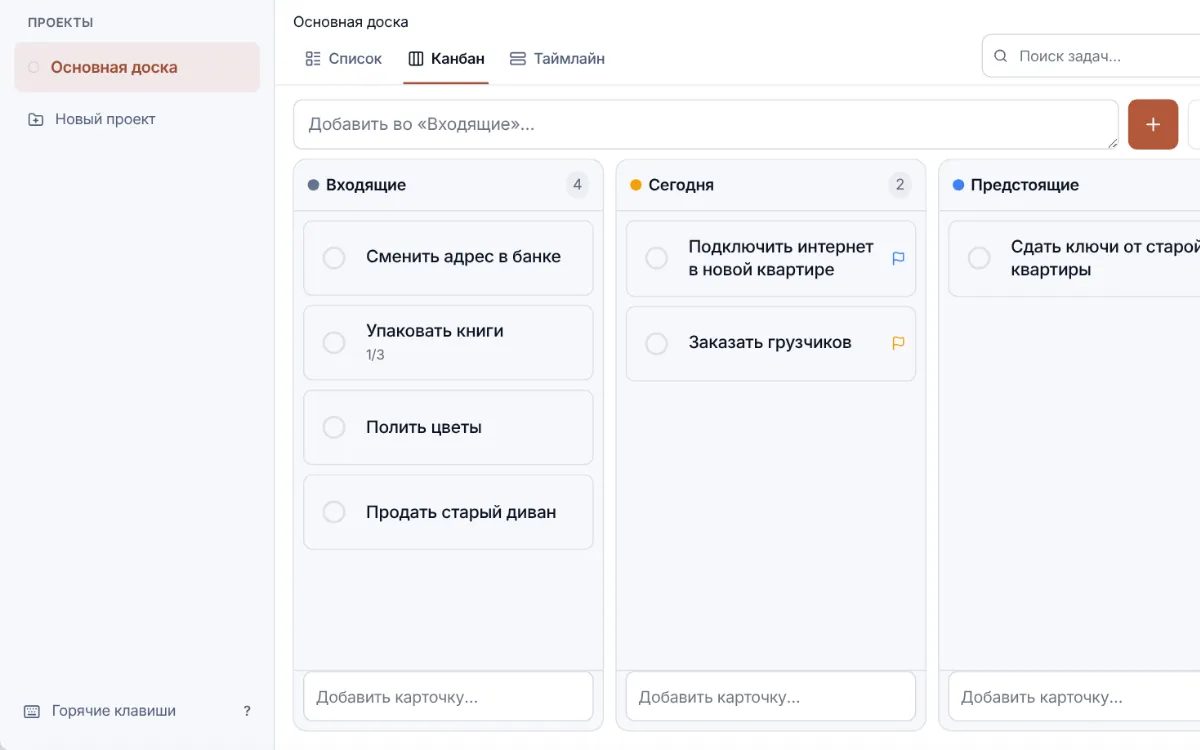
Переезд по колонкам
Входящие, Сегодня, Предстоящие, Выполнено. Карточка переходит в другую колонку вместе со статусом, приоритет и срок — с ней.
-
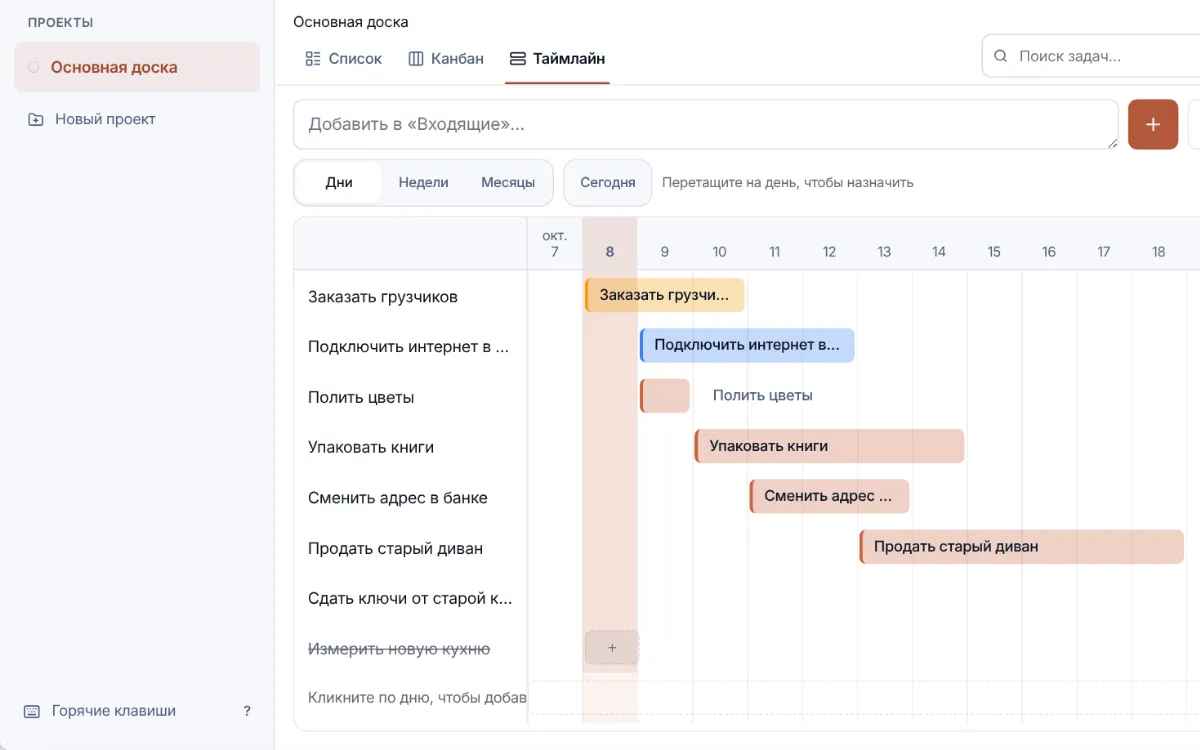
Ближайшие недели
Задача с датами — полоса от начала до срока. Перетащите её, чтобы сдвинуть, потяните за край — чтобы дать больше времени.
-
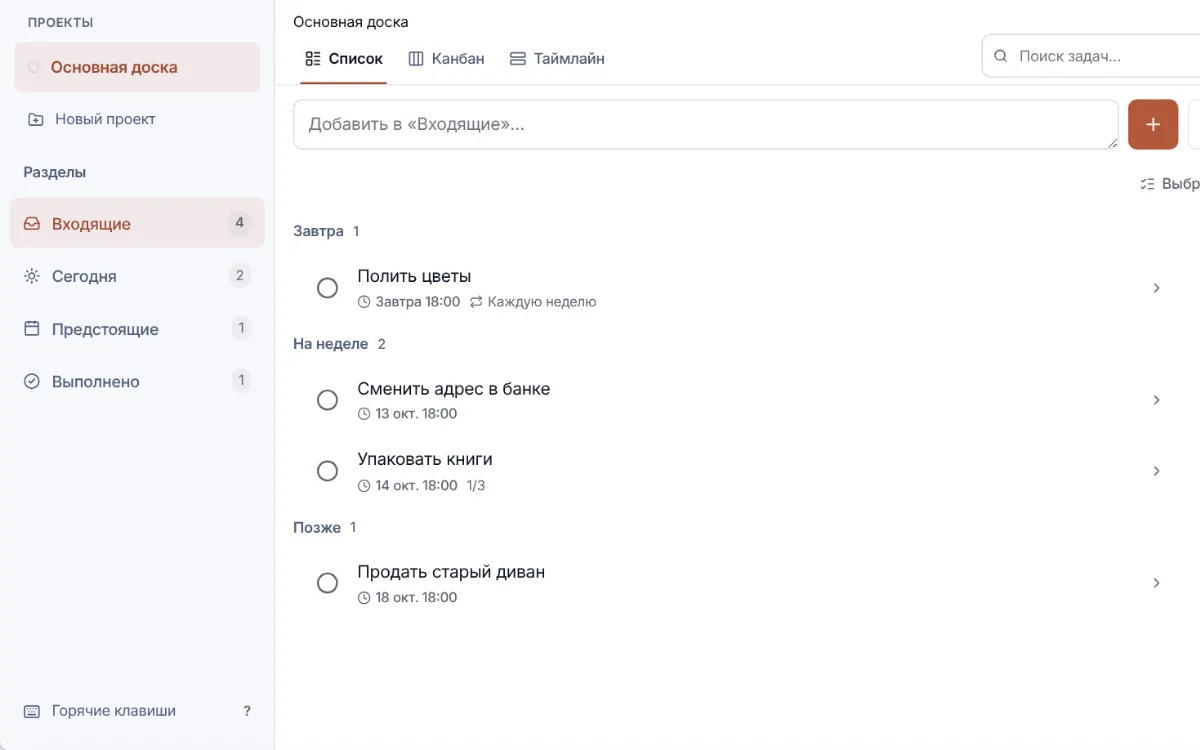
Всё одним списком
По срокам — завтра, на этой неделе, позже, — с прогрессом чеклистов и пометкой о том, что повторяется.
Что ещё на доске
- Скачать список в CSV для таблицы
- Горячие клавиши на всё приложение
- Таймлайн задач — полосы как в диаграмме Ганта
- Пишите «завтра 17:00 #офис !p1»
- Чек-лист внутри карточки
- Теги и приоритеты
- Отложить напоминание
- Несколько досок
- Скопировать или скачать список в Markdown
- Сохраняется, пока вы печатаете
Сохранить и продолжить на рабочем столе
Скачайте или скопируйте результат прямо здесь. В рабочем столе он сохранится в Файлы, а инструмент откроется в полной версии.
- Свои колонки, сроки и теги — в полных Задачах
- Сохраните в Файлы nopa, когда продолжите на рабочем столе
- Все инструменты рядом — без новых вкладок
После скачивания — продолжите на рабочем столе: Файлы или полная версия.
Что умеет этот инструмент
Доски, колонки и перетаскивание
Перетаскивайте карточки между колонками на основной доске или заведите свою доску через «Новый проект» — «Новая колонка» добавит в неё любые колонки. Переименовывайте и меняйте порядок колонок, двигайте задачу кликом или перетаскиванием.
Больше, чем просто колонки
У каждой задачи есть приоритет, срок, чек-лист подзадач и заметки. Поставьте напоминание или сделайте задачу повторяющейся (день, неделя, месяц) — при выполнении она переносится вперёд.
Список, Канбан или Таймлайн
Три вида одних и тех же задач: сгруппированный список, канбан-доска и Таймлайн — диаграмма Ганта, где полоса идёт от даты начала до срока: перетащите её, чтобы назначить дату, или потяните за край, чтобы изменить длительность. Выберите проект — и каждый вид сузится до него.
Ваше — на вашем устройстве
Каждая доска хранится локально в браузере — без аккаунта и сервера. Откройте «Задачи» в nopa, чтобы держать доски, напоминания и календарь вместе.
Чем это отличается от облачной доски задач
Trello и Notion умеют куда больше — они сделаны для команд. Но начинаются с регистрации, а доска лежит в их аккаунте. Вот в чём размен.
| Чем это отличается от облачной доски задач | Канбан | Облачные доски задач |
|---|---|---|
| Регистрация, чтобы начать | Не нужна | Обязательна |
| Где живёт доска | В вашем браузере | В их аккаунте |
| Работает офлайн | Да | Частично |
| Та же доска на другом устройстве | Только через экспорт | Да |
| Общие командные доски | Нет | Да |
| Глубина инструментов | Проще | Глубже |
Ничего никуда не синхронизируется
Доска сохраняется на это устройство прямо во время набора. Никуда не синхронизируется — значит, потом нечего закрыть за тариф. И открывается мгновенно, потому что нечего подгружать.
- Сохраняется, пока вы печатаете, — без кнопки «сохранить» и ожидания синхронизации
- Напоминания и сроки на вашем языке, офлайн
- Скачать список в CSV или скопировать как Markdown-чеклист
Доска в одном клике
Колонки, карточки, напоминания и повторы — в этом браузере, на этом устройстве, и никакого аккаунта на пути.
Похожие приложения
Договариваетесь с детьми о делах и карманных деньгах?
Moguchi — превращает задачи в заслуженные награды →Вопросы
Чем это отличается от Trello?
nopa не требует аккаунта и регистрации, а доска не покидает браузер: работает офлайн и бесплатно, без лимита карточек и платных тарифов. Зато nopa проще: нет командной работы, интеграций и дополнений — это инструмент для своих личных досок.
Можно перетаскивать задачи между колонками?
Да. Откройте «Задачи» в nopa, переключитесь на вид «Канбан» и перетаскивайте карточки — на основной доске или на своих досках.
Можно создавать свои колонки?
Да, в «Задачах». «Новый проект» создаёт проект со своей доской — для начала с колонками «К выполнению», «В работе» и «Готово». Колонку добавляет «Новая колонка» в меню проекта или в конце доски; колонки можно переименовать, переставить и удалить.
Есть приоритеты, сроки и напоминания?
Да. У задачи может быть приоритет, срок, чек-лист подзадач и напоминание; задачи можно повторять по дням, неделям или месяцам.
Есть ли диаграмма Ганта?
Есть вид «Таймлайн»: задачи — полосы от даты начала до срока, на ленте с масштабом по дням, неделям или месяцам. Полосу можно перетащить, потянуть за край, чтобы изменить длительность, кликнуть по дню и создать там задачу или связать одну задачу с другой, чтобы указать, что идёт раньше, — сами даты при этом не сдвигаются. Полноценным Гантом это не назовёшь — нет исполнителей и общего доступа, — поэтому вид называется «Таймлайн».
Можно объединить доски в проект?
Проект — это одна доска со своими колонками, а не папка с досками. Его создаёт «Новый проект», а выбор проекта сужает список, Таймлайн и экспорт до него. Удаление проекта задачи не удаляет.
Можно забрать задачи из nopa?
Да — список выгружается в CSV или Markdown, копируется в буфер, а весь рабочий стол сохраняется одним JSON-файлом. Задачи не застрянут в nopa.
Можно перенести задачи с этой страницы?
Да — нажмите «Открыть рабочий стол», и ваш список появится в «Задачах» в виде «Канбан».
Что будет, если закрыть вкладку?
Доска на этой странице живёт только во вкладке — скачайте список или откройте его в «Задачах». «Задачи» сохраняют каждое изменение в этот браузер сразу, так что там закрыть вкладку или браузер не страшно.
Придёт ли напоминание, если nopa закрыта?
Нет. Напоминания присылает сама nopa, а не сервер, поэтому они срабатывают, пока nopa открыта — во вкладке или как установленное приложение. Включите «Уведомления браузера» (Настройки → Уведомления), чтобы видеть их поверх других окон; напоминание, срок которого наступил, пока nopa была закрыта, дождётся следующего открытия.
Можно держать задачи и на телефоне, и на ноутбуке?
Не как один синхронизированный список: аккаунта нет, и копии задач на сервере, через который шла бы синхронизация, тоже — у каждого браузера свои задачи. Чтобы перенести их, сохраните резервную копию рабочего стола (Настройки → Данные) и импортируйте файл на другом устройстве: это снимок, а не живая синхронизация.
А если украдут ноутбук?
Задачи лежат в этом браузере, как остальные ваши файлы на устройстве: открыть их может тот, кто войдёт в ваш компьютер, и больше никто — аккаунта nopa, который можно взломать, нет, и на наших серверах нет ничего вашего. Резервную копию (Настройки → Данные) храните там же, где остальные.
Может ли команда работать на одной доске?
Нет — из браузера ничего не уходит, поэтому нет сервера, через который команда делила бы доску. Чтобы показать, как идут дела, скопируйте список или отправьте его в CSV или Markdown.
Что будет, если очистить данные браузера?
Очистка данных сайта nopa удаляет задачи, сохранённые в этом браузере, — они живут именно там. Сначала сохраните резервную копию (Настройки → Данные); там же можно попросить браузер не стирать nopa, когда на диске кончается место.